This is default featured slide 1 title

Go to Blogger edit html and find these sentences.Now replace these sentences with your own descriptions.This theme is Bloggerized by Lasantha Bandara - Premiumbloggertemplates.com.

This is default featured slide 2 title

Go to Blogger edit html and find these sentences.Now replace these sentences with your own descriptions.This theme is Bloggerized by Lasantha Bandara - Premiumbloggertemplates.com.

This is default featured slide 3 title

Go to Blogger edit html and find these sentences.Now replace these sentences with your own descriptions.This theme is Bloggerized by Lasantha Bandara - Premiumbloggertemplates.com.

This is default featured slide 4 title

Go to Blogger edit html and find these sentences.Now replace these sentences with your own descriptions.This theme is Bloggerized by Lasantha Bandara - Premiumbloggertemplates.com.

This is default featured slide 5 title

Go to Blogger edit html and find these sentences.Now replace these sentences with your own descriptions.This theme is Bloggerized by Lasantha Bandara - Premiumbloggertemplates.com.

Selasa, 29 Januari 2013

Setting Gateway di CentOS

Pada kesempatan kali ini Kita akan belajar Firewall iptable di CentOS, kali ini Kita menggunakan vmware workstation. Berikut detailnya :

  1. OS Windows XP sebagai host yang di dalamnya sudah terinstall vmware workstatio
  2. Buat OS 2 buah sebagai guest, 1 linux centos sebagai firewall dan windows sebagai client di bawah firewall.
  3. Pastikan windows xp host atau windows xp sungguhan sudah terkoneksi internet, baik dari modem 3g atau isp lain lalu share ke interface vmnet1 kemudian setting ip 172.16.0.254. IP ini akan digunakan sebagai gateway bagi firewall dan ip ini Kita anggap sebagai IP Milik router ISP sehingga seolah-olah firewall mendapatkan IP dari ISP. :)
  4. Pastikan firewall sudah mendapatkan akses internet, dan dari client sudah bisa ping ke firewall.
  5. Pastkan windows xp client (dibelakang firewall), sudah bisa mengakses webserver miliknya melalui localhost, webserver ini nantinya akan Kita akses melalui network yang berbeda (baca:Internet) dari IP 172.16.0.254
  6. Setelah semua persiapan selesai, mari kita lanjut ke langkah-langkah konfigurasi iptable di firewall.
  7. NAT (Network Address Translation)
Tujuan dari NAT ini adalah mengizinkan network LAN (di bawah firewall) untuk bisa mengakses internet. Ada dua langkah sebelumnya yang harus dilakukan yaitu :

#vi /etc/sysctl.conf

Lalu cari pada file tersebut tulisan net.ipv4.ip_forward dan rubah nilainya menjadi 1, sehingga akan menjadi:


#net.ipv4.ip_forward = 1

Yang kedua adalah file ip_forward. Ketikan perintah berikut:

#vi /proc/sys/net/ipv4/ip_forward

Ubah nilainya menjadi 1, lalu restart linux

Eksekusi dengan command di bawah ini :

#sysctl -p /etc/sysctl.conf


Setelah kedua langkah di atas, kemudian Kita masukan perintah iptablesnya :


#iptables -t nat -A POSTROUTING -o eth0 -j MASQUERADE
#service iptables save
(Command untuk melihat daftar policy di table NAT)
#iptables -t nat nvL --line-numbers

Note : eth0 merupakan interface linux yang ke public

test dari windows xp client untuk mengakses internet, harusnya sampai langkah ini computer client sudah dapat mengakses internet.
Tutup semua port yang masuk, keluar dan melalui firewall :


#ipatables -P  INPUT DROP
#ipatables -P  FORWARD DROP
#ipatables -P  OUTPUT DROP

Gunakan Connections Tracking, Tujuannya ketika Kita membuat policy di chain INPUT, maka Kita tidak perlu membuat policy di OUTPUT. Dengan Connection Tracking ini sudah membuat pasangannya secara otomatis.


#iptables -A INPUT -m state --state ESTABLISHED,RELATED -j ACCEPT
#iptables -A FORWARD -m state --state ESTABLISHED,RELATED -j ACCEPT
#iptables -A OUTPUT -m state --state ESTABLISHED,RELATED -j ACCEPT

IMPLEMENTASI IPTABLES
Aplikasi IPTables dengan pendekatan POSITIVE LIST, artinya secara default semua port DITUTUP kemudian satu persatu Kita buka sesuai dengan kebutuhan. Keuntungan dari positive list ini adalah lebih secure karena semua port di tutup, namun kelemahannya relatif lebih sulit di setup. Skenarionya adalah Kita sebagai Admin Linux di Kantor, Kantor Kita berlangganan Internet Dedicated. Kita diminta untuk :
  1. Mengamankan gateway dari kemungkinan serangan baik dari luar maupun dalam.
  2. Secara default user tidak dapat melakukan koneksi ke gateway dan internet, Jika merujuk ke gambar artinya windows xp client tidak dapat melakukan koneksi ke gateway dan ke Internet
  3. Sharing internet, Jika merujuk ke gambar hanya client windows xp saja yang diizinkan bisa mengakses internet
  4. Mengatur agar kita bisa membuat sebuah web yang terlindung dibelakang gateway, Jika merujuk ke gambar windows xp ini Kita jadikan webserver dan bisa di akses melalui Internet.
Normalkan dahulu policy yang ada


#iptables -P INPUT ACCEPT
#iptables -P OUTPUT ACCEPT
#iptables -P FORWARD ACCEPT

Hapus semua rule yang ada (Flush)

#iptables -F

Siapkan rule untuk notebook kita agar tidak kena blok, dalam hal ini IP nya adalah 172.16.1.2/24

#iptables -I INPUT -s 172.16.1.2 -j ACCEPT

Secara localhost kita mesti membolehkan akses


#iptables -I INPUT -i lo -j ACCEPT
#iptables -I OUTPUT -o lo -j ACCEPT

Rule untuk connection tracking, agar kita mudah membuat rule2

#iptables -A INPUT -m state --state ESTABLISHED,RELATED -j ACCEPT
#iptables -A FORWARD -m state --state ESTABLISHED,RELATED -j ACCEPT
#iptables -A OUTPUT -m state --state ESTABLISHED,RELATED -j ACCEPT

Rule untuk sharing internet


#iptables -t -nat -A POSTROUTING -o eth0 -j MASQUERADE

Rule untuk DNS (asumsi bahwa kita menggunakan DNS ISP)


#iptables -A FORWARD -p tcp -dport 53 -j ACCEPT
#iptables -A FORWARD -p udp -dport 53 -j ACCEPT

Rule untuk membolehkan windows xp client (172.16.1.2) bisa browsing internet


#iptables -A FORWARD -p tcp -dport 80 -s 172.16.1.2 -j ACCEPT

Rule untuk melakukan port forwarding dari eth0(internet) di port tcp 80 ke webserver kita di 172.16.1.2


#iptables -t -nat -A PREROUTING -i eth0 -p tcp -dport 80 -j DNAT --to-destination 172.16.1.2:80

Rule untuk membolehkan akses Web dari internet ke Web server kita


#iptables -A FORWARD -p tcp -d 172.16.1.2 -dport 80 -j ACCEPT

Memperbolehkan ping ke webserver 172.16.1.2 :


#iptables -t nat -A PREROUTING -i eth0 -p icmp -j DNAT --to-destination 172.16.1.2:1

Forward paket icmp ke dari eth0 ke IP Tujuan 172.16.1.2


#iptables -A FORWARD -p icmp -d 172.16.1.2 -j ACCEPT

Mengaktifkan fungsi logging agar kita mudah troubleshoot


#iptables -A INPUT -m limit --limit 2/m --limit-burst 2 j LOG log-prefix '** INPUT DROP ** '
#iptables -A FORWARD -m limit --limit 2/m --limit-burst 2 j LOG log-prefix '** FORWARD DROP ** '
#iptables -A OUTPUT -m limit --limit 2/m --limit-burst 2 j LOG log-prefix '** OUTPUT DROP ** '

Terakhir mengatur default policy menjadi drop


#iptables -P INPUT DROP
#iptables -P OUTPUT DROP
#iptables -P FORWARD DROP

Jangan lupa di save


#service iptables save

SELESAI

Install MySQL , Apache2, dan PHP5 di CentOS

Install MySQL
Untuk menginstal MySQL, kita melakukan ini:

#yum install mysql mysql-server

Kemudian kita membuat link startup sistem untuk MySQL (sehingga MySQL dijalankan secara otomatis setiap kali sistem boot) dan memulai server MySQL:

#chkconfig-level235 mysqld on
#/etc/init.d/mysqld start
 
Set password untuk akun root MySQL:

#mysql_secure_installation


CATATAN: MENJALANKAN SEMUA PARTS OF SCRIPT INI DISARANKAN UNTUK SEMUA MySQL SERVER DI PENGGUNAAN PRODUKSI! BACALAH SETIAP LANGKAH SEKSAMA!


In order to log into MySQL to secure it, we'll need the current
password for the root user.  If you've just installed MySQL, and
you haven't set the root password yet, the password will be blank,
so you should just press enter here.

Enter current password for root (enter for none):
OK, successfully used password, moving on...

Setting the root password ensures that nobody can log into the MySQL
root user without the proper authorisation.

Set root password? [Y/n]
 <-- ENTER
New password: <-- yourrootsqlpassword
Re-enter new password: <-- yourrootsqlpassword
Password updated successfully!
Reloading privilege tables..
 ... Success!


By default, a MySQL installation has an anonymous user, allowing anyone
to log into MySQL without having to have a user account created for
them.  This is intended only for testing, and to make the installation
go a bit smoother.  You should remove them before moving into a
production environment.

Remove anonymous users? [Y/n]
 <-- ENTER
 ... Success!

Normally, root should only be allowed to connect from 'localhost'.  This
ensures that someone cannot guess at the root password from the network.

Disallow root login remotely? [Y/n]
 <-- ENTER
 ... Success!

By default, MySQL comes with a database named 'test' that anyone can
access.  This is also intended only for testing, and should be removed
before moving into a production environment.

Remove test database and access to it? [Y/n]
 <-- ENTER
 - Dropping test database...
 ... Success!
 - Removing privileges on test database...
 ... Success!

Reloading the privilege tables will ensure that all changes made so far
will take effect immediately.

Reload privilege tables now? [Y/n]
 <-- ENTER
 ... Success!

Cleaning up...


All done!  If you've completed all of the above steps, your MySQL
installation should now be secure.

Thanks for using MySQL!

 
 Install Apache2
Apache2 tersedia sebagai paket CentOS, oleh karena itu kita dapat menginstalnya seperti ini:
 
#yum install httpd
 Sekarang mengkonfigurasi sistem anda untuk memulai Apache pada saat boot ...

#chkconfig-level235 httpd on

.
.. dan mulai Apache:

#/etc/init.d/httpd start
 Sekarang langsung browser Anda untuk http://192.168.0.100, dan anda akan melihat halaman placeholder Apache2:
 
Standar akar dokumen Apache adalah /var/www/html pada CentOS, dan file konfigurasi /etc/httpd/conf/httpd.conf. Konfigurasi tambahan disimpan di direktori /etc/httpd/conf.d/.


Install PHP5
Kita dapat menginstal PHP5 dan Apache PHP5 modul sebagai berikut

#yum install php

Kita harus me-restart Apache setelah 

#/etc/init.d/httpd restart

Senin, 28 Januari 2013

Setting IP Address, Gateway, dan DNS Linux CentOS 5/6 Console.

Berikut adalah cara setting IP Address Linux CentOS 5.6 menggunakan console:
  • Login dengan user root
  • Ubah Script eth0 di folder /etc/sysconfig/network-scripts/

[root@localhost ~]#vi /etc/sysconfig/network-scripts/ifcfg-eth0

Kemudian isikan dengan skrip berikut ini :


DEVICE=eth0
BOOTPROTO=static
BROADCAST=192.168.0.255
HWADDR=00:80:48:36:93:B8
IPADDR=192.168.0.187
NETMASK=255.255.255.0
NETWORK=192.168.0.0
ONBOOT=yes
TYPE=Ethernet
Simpan dan keluar dengan menggunakan :wq

  • Edit file konfigurasi default gateway yang ada pada folder /etc/syconfig


[root@localhost network-scripts]# vi /etc/sysconfig/network

isikan dengan skrip berikut ini


NETWORKING=yes
HOSTNAME=localhost.localdomain
GATEWAY=192.168.0.1
simpan dan keluar dengan menggunakan :wq
  • Edit file resolv.conf yang digunakan untuk menyimpan data DNS


[root@localhost network-scripts]#vi /etc/resolv.conf

Kemudian isikan dengan skrip berikut ini


nameserver202.51.232.114
Simpan dan keluar dengan menggunakan :wq
  • Restart network.

[root@localhost etc]#/etc/init.d/network restart


NB: cara keluar dari pengaturan
tekan "esc" kemudian :wq (enter)


Jumat, 25 Januari 2013

Setting Hotspot dengan Multiple Antenna di Mikrotik Routerboard RB433AH

Saya diberi tugas untuk mengeset wireless router untuk sekitar 150 orang. Nah, masalahnya, user nanti harus login terlebih dahulu sebelum dia dibolehkan untuk berinternet. Lalu saya menggunakan Mikrotik Routerboard RB433AH ini untuk sebagai hotspot server. Topologi nya adalah sebagai berikut
Langkah-langkah yang dilakukan adalah sebagai berikut:
1. Setting Uplink
Saya akan menggunakan ether1 sebagai Uplink saya.
Karena saya menggunakan dynamic IP, maka akan saya setting DHCP client
1
2. Setting DNS untuk mikrotik
Setting DNS ini dimaksudkan agar Mikrotik bisa memberikan service DNS kepada user
2
3. Cek Ping
Silahkan coba cek ping ke Google dulu
3
4. Setting Wireless Network
a. Jika hanya satu Wireless Interface yang dipakai
Jika menggunakan satu interface Wireless, maka setting ip address dari interface wireless tersebut seperti ini
4
b. Jika menggunakan Multiple Wireless Interface
Jika ingin menggunakan Multiple Wireless Interface, maka buatlah interface bridge terlebih dahulu
4a
Lalu settng ip address dari interface bridge tersebut
4b
5. Setting Wireless SSID
Setting juga Wireless SSID, channel,
5
6. Lakukan Hotspot Wizard
Pilih Hotspot yang diinginkan
6
Pilih Wireless Interface yang diinginkan. Jika Multiple Interface, maka gunakan interface bridge yang tadi telah dibuat
7
Lalu Isi dengan Network Local yang diinginkan
8
Isi dengan Pool Ip yang diinginkan.
9
Isi dengan 0.0.0.0
10
Isi DNS Server dengan IP berapa saja
11
Setup has completed successfully
12
Tags: , , , , , , ,

Keamanan Wireless dengan Mikrotik

 
Mikrotik khususnya untuk wireless memiliki cara penanganan yang sangat mudah dalam menghindari serangan seperti netcut, biasanya mereka melakukan scanning network yang berada didalam satu jaringan, tujaunnya adalah mendapatkan informasi IP dan Mac-address korban, karena setelah mereka mendapatkan informasi tersebut, mereka akan cloning ke laptop atau pc yang pada akhirnya mendapatkan hak akses untuk berinternet ria, dengan kita menggunakan wireless yang ada di mikrotik kita dapat mematikan fasilitas "default forward" sehingga network wireless yang berada di dalam satu jaringan tidak dapat di scanning, letak "default forward" tersebut seperti pada gambar berikut :

  
Matikan default forward yang ada di menu wireless tersebut.. selamat mencoba :)

Konfigurasi DHCP Server di Mikrotik


Penulis Artikel : Ahmad Syadzili
DHCP Server ( Dynamic Host Configuration Protocol ) adalah Sebuah Server yang menyediakan Services atau memberikan layanan IP Address Otomatis bagi Client yang IP Address-nya di setting Automatic. DHCP Server menyediakan konfigurasi IP Address Otomatis yang meliputi : IP Address, IP Gateway dan IP DNS Server.
Membuat DHCP Server Mikrotik memanglah sangat mudah, tapi bagi beginner bisa bikin puyeng juga. So… Artikel ini adalah konfigurasi yang lebih manusiawi dengan konfigurasi melalui Winbox. Selain melalui Winbox, kita bisa melakukan konfigurasi DHCP Server melalui Console / CLI, Telnet, WebBox, dll.
Berikut ini Step by Step membuat DHCP Server Mikrotik dengan Winbox :
1. Pastikan semua konfigurasi Mikrotik telah selesai dan siap pakai. Lalu masuk ke menu : IP -> DHCP SERVER.

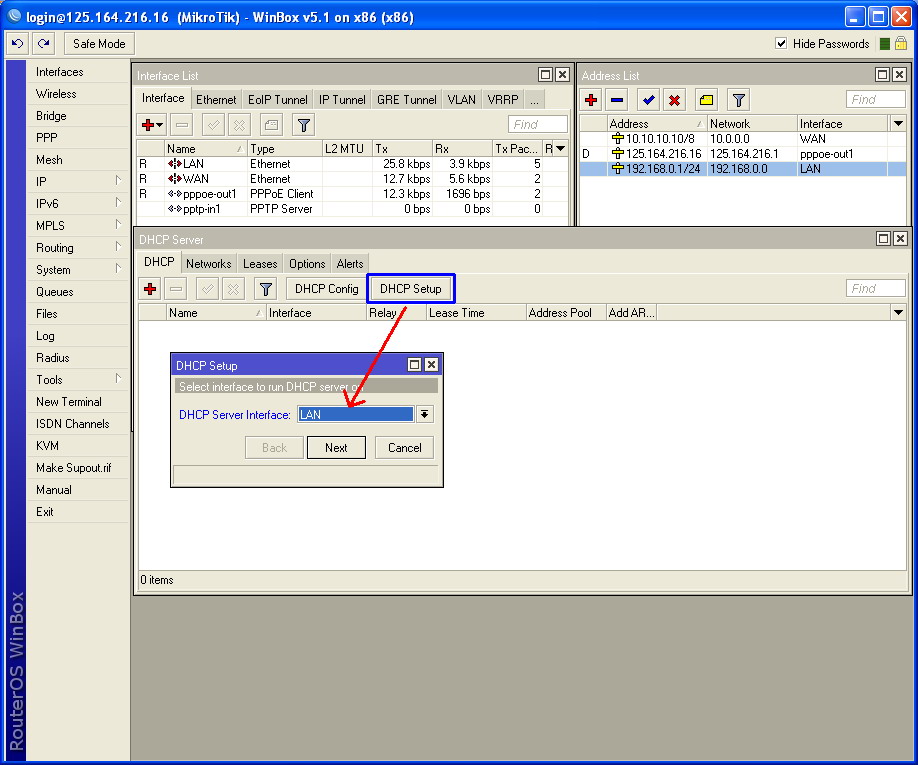
2. Pada menu DHCP Server, pilih menu DHCP Setup untuk memulai Wizard-nya. Lalu pilih interface yang akan di gunakan untuk memberikan layanan DHCP. Tentunya disini kita akan mengunakan Interface LAN lalu kita klik Next.

3. Selanjutnya kita menentukan DHCP Address Space. Karena IP Address jairngan LAN kita adalah 192.168.0.xxx/24 maka secara otomatis Wizard akan menawarkan DHCP Address Space : 192.168.0.0/24

4. Selanjutnya kita menentukan IP Gateway untuk DHCP ini. IP Gateway adalah IP Address dari interface yang menjembatani antara jaringan LAN dan Mikrotik, tentunya pada contoh Mikrotik ini kita gunakan IP Address : 192.168.0.1, lalu kita klik Next.

5. Selanjutnya kita menentukan DHCP IP Address Range alias alokasi IP Address yang akan di layani untuk Client. Pada Mikrotik ini kita tentukan IP Address Range yang dilayani adalah 192.168.0.100192.168.0.200. Lalu kita Klik Next.

6. Selanjutnya menentukan IP Address DNS Server. Disini kita dapat mengunakan IP DNS yang di gunakan oleh Provider kita atau bisa mengunakan IP DNS punya Nawala, yaitu :  180.131.144.144 dan 180.131.145.145. Lalu kita klik Next…

7. Selanjutnya kita menentukan LEASE TIME alias Waktu Persewaan IP Address atau Waktu yang di sewakan. Intinya adalah Lama waktu yang diberikan kepada Client untuk mengunakan IP Address otomatis dari DHCP Server Mikrotik. Misalnya kita berikan waktu 4 jam ( 4:00:00 ) -> Artinya : Jika Client masih terkoneksi ke jaringan LAN melebihi waktu 4 jam, maka Client tersebut akan tetap mendapatkan IP Address yang sama dan lease time-nya kembali mulai 4 jam lagi. Namun jika dalam waktu 4 jam Client sudah tidak terkoneksi ke jaringan maka IP Address tersebut dapat digunakan oleh Client yang lain. Lalu kita klik Next.

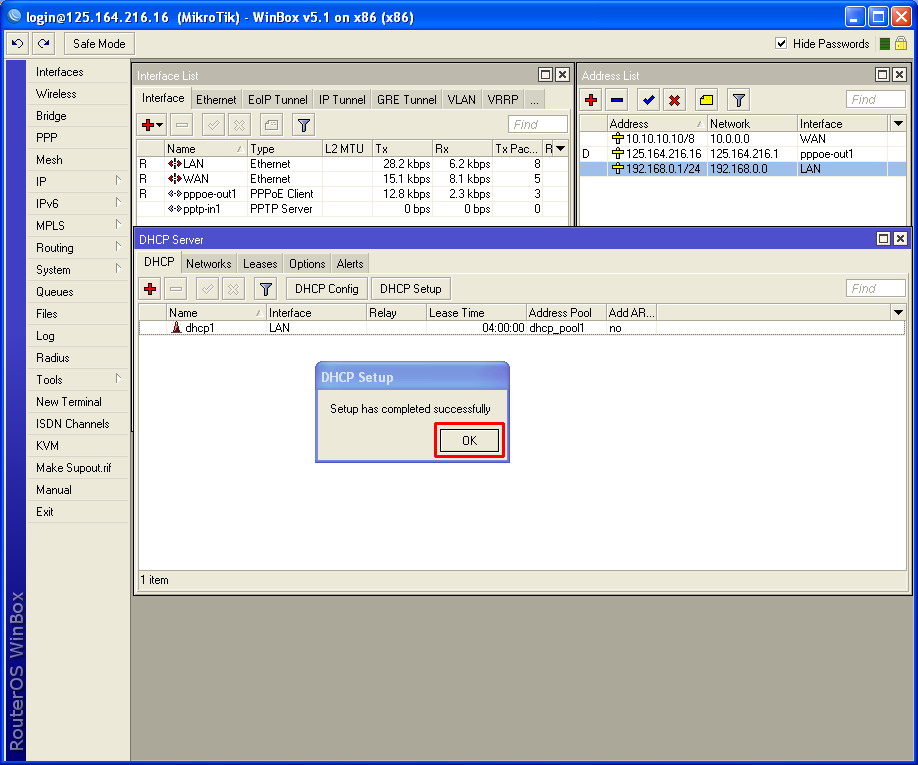
8. Selanjutnya akan muncul tampilan seperti dibawah ini : “Setup has completed successfully”. Berarti Wizard DHCP Server telah selasai dan telah sukses kita lakukan. Lalu kita klik “OK”.

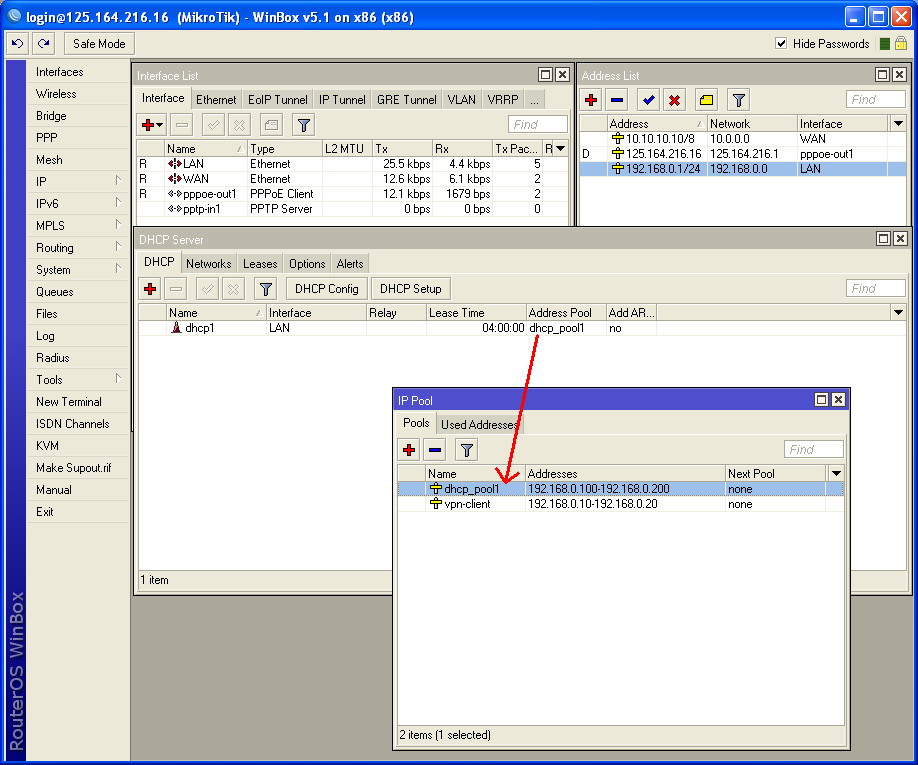
9. Selanjutnya kalau kita buka menu : IP -> POOL maka kita akan ada IP Pool baru dengan nama “dhcp_pool1″ yang berisi IP : 192.168.0.100192.168.0.200. ( lihat langkah ke 5 ).

10. Selanjutnya kita dapat mengamati pada menu tab “Leases”. Disitu ditampilkan informasi dari Layanan DHCP Server, termasuk informasi client penguna DHCP. Informasi tersebut berupa : Nama Host, IP Address yang digunakan, Mac Address, Lease Time, dll. Kita juga dapat menjadikan suatu IP Address khusus bagi suatu client tertentu, istilahnya adalah IP Address Reservation ( Reservasi IP Address ). IP Address Reservation dilakukan berdasarkan Mac Addres. Cukup Klik IP Address yang akan di buat statik lalu klik menu “Make Static” atau dengan cara Klik kanan lalu klik “Make Static”.


Mudah sekali bukan???  Selamat mencoba…