This is default featured slide 1 title

Go to Blogger edit html and find these sentences.Now replace these sentences with your own descriptions.This theme is Bloggerized by Lasantha Bandara - Premiumbloggertemplates.com.

This is default featured slide 2 title

Go to Blogger edit html and find these sentences.Now replace these sentences with your own descriptions.This theme is Bloggerized by Lasantha Bandara - Premiumbloggertemplates.com.

This is default featured slide 3 title

Go to Blogger edit html and find these sentences.Now replace these sentences with your own descriptions.This theme is Bloggerized by Lasantha Bandara - Premiumbloggertemplates.com.

This is default featured slide 4 title

Go to Blogger edit html and find these sentences.Now replace these sentences with your own descriptions.This theme is Bloggerized by Lasantha Bandara - Premiumbloggertemplates.com.

This is default featured slide 5 title

Go to Blogger edit html and find these sentences.Now replace these sentences with your own descriptions.This theme is Bloggerized by Lasantha Bandara - Premiumbloggertemplates.com.

Rabu, 13 Maret 2013

Membuat NFS Server


It's the Configuration on the system you want to build NFS server.
[root@dlp ~]#yum -y install nfs-utils
[root@dlp ~]#vi /etc/idmapd.conf
# line 5: uncomment and change to your domain name

Domain =server.world
[root@dlp ~]#vi /etc/exports
# write like below *note

/home 10.0.0.0/24(rw,sync,no_root_squash,no_all_squash)
# *note
/home
⇒ shared directory

10.0.0.0/24
⇒ range of networks NFS permits accesses

rw
⇒ writable

sync
⇒ synchronize

no_root_squash
⇒ enable root privilege

no_all_squash
⇒ enable users' authority
[root@dlp ~]#/etc/rc.d/init.d/portmap start

Starting portmap:
[ OK ]

[root@dlp ~]#/etc/rc.d/init.d/nfslock start

Starting NFS statd:
[ OK ]

[root@dlp ~]#/etc/rc.d/init.d/nfs start

Starting NFS services:
[ OK ]

Starting NFS quotas:
[ OK ]

Starting NFS daemon:
[ OK ]

Starting NFS mountd:
[ OK ]

Starting RPC idmapd:
[ OK ]

[root@dlp ~]#chkconfig portmap on

[root@dlp ~]#chkconfig nfslock on

[root@dlp ~]#chkconfig nfs on

[2] Configuration on NFS clients
[root@www ~]#yum -y install nfs-utils
[root@www ~]#vi /etc/idmapd.conf
# line 5: uncomment and change to your domain nameæ›´

Domain =server.world
[root@www ~]#/etc/rc.d/init.d/portmap start

Starting portmap:
[ OK ]

[root@www ~]#/etc/rc.d/init.d/nfslock start

Starting NFS statd:
[ OK ]

[root@www ~]#/etc/rc.d/init.d/netfs start

Mounting other filesystems:
[ OK ]

[root@www ~]#chkconfig portmap on

[root@www ~]#chkconfig nfslock on

[root@www ~]#chkconfig netfs on

[root@www ~]#mount -t nfs dlp.server.world:/home /home

[root@www ~]#df -h

Filesystem Size Used Avail Use% Mounted on

/dev/mapper/vg_00-lv_00
                       26G  1.1G   23G   5% /
/dev/sda1              99M   13M   82M  14% /boot
tmpfs                1006M     0 1006M   0% /dev/shm
dlp.server.world:/home
                      280G  1.3G  264G   1% /home
 
[root@www ~]#vi /etc/fstab

# add at the lat line: change home directory this server mounts to the one on NFS
/dev/vg_00/lv_00        /                       ext3    defaults        1 1
LABEL=/boot             /boot                   ext3    defaults        1 2
tmpfs                   /dev/shm                tmpfs   defaults        0 0
devpts                  /dev/pts                devpts  gid=5,mode=620  0 0
sysfs                   /sys                    sysfs   defaults        0 0
proc                    /proc                   proc    defaults        0 0
/dev/vg_00/lv_01        swap                    swap    defaults        0 0
dlp.server.world:/home  /home                   nfs     defaults        1 1


sumber :
http://www.geocities.ws/exploithacking/FreeBSD/iptable/NFS-Server.txt
Oleh : R. Kresno Aji <masaji at ai dot co dot id>
Waktu : Selasa, 22 Oktober 2002 08:31:37 JAVT 
---------------------------------------------------------------------------------
http://www.server-world.info/en/note?os=CentOS_5&p=nfs 

Senin, 11 Maret 2013

konfigurasi Network Information Services (NIS)

kenapa kita butuh NIS ?
apabila kita melakukan manajemen host (baca:linux computer) yang sangat banyak, pasti akan sangat sulit bagi seorang sys admin untuk melakukan penambahan user satu per satu misal ke 100 host pc. dengan NIS akan membuat manajemen user  dilakukan hanya pada NIS server sehingga manajemen user dilakukan secara terpusat. tapi kita harus menyadari bahwa NIS memiliki sebuah kelemahan karena data NIS yang di kirim client tidak dienkripsi, dan semua user NIS dapat mengakses password yang ada di NIS server ( meski secara lokal NIS server sudah memberikan enkripsi pada file2 tersebut). LDAP dan radius sudah menambahkan fasilitas security nya dengan enkripsi terjadi antar hubungan klien dan server… lain kali akan kita pelajari. berikut adalah sample configuration
jelas pertama kita harus menginstall package NIS, dengan centos anda dengan mudah mengistall nya dengan 
:

[root@dir ~]#
yum -y install ypserv
[root@dir ~]#
ypdomainname server.world
 
# set NIS domain name

[root@dir ~]#
vi /etc/sysconfig/network
NETWORKING=yes
NETWORKING_IPV6=no
HOSTNAME=dir.server.world
# add at the the last line

NISDOMAIN=server.world
[root@dir ~]#
vi /var/yp/Makefile
# MERGE_PASSWD=true|false
# line 42: change

MERGE_PASSWD=
false
# MERGE_GROUP=true|false
# line 46: change

MERGE_GROUP=
false
# line 117: add

all: passwd
shadow
 group hosts rpc services netid protocols
[root@dir ~]#
vi /var/yp/securenets
255.255.255.0   10.0.0.0

[root@dir ~]#
vi /etc/hosts
# add own IP address

10.0.0.100      dir.server.world dir

[root@dir ~]#
/etc/rc.d/init.d/portmap start

Starting portmap:
[ OK ]

[root@dir ~]#
/etc/rc.d/init.d/ypserv start

Starting YP server services:
[  OK  ]

[root@dir ~]#
/etc/rc.d/init.d/yppasswdd start

Starting YP passwd service:
[  OK  ]

[root@dir ~]#
chkconfig portmap on

[root@dir ~]#
chkconfig ypserv on

[root@dir ~]#
chkconfig yppasswdd on
[root@dir ~]#
/usr/lib64/yp/ypinit -m
# update NIS database
At this point, we have to construct a list of the hosts which will run NIS
servers. dir.server.world is in the list of NIS server hosts. Please continue to add
the names for the other hosts, one per line. When you are done with the
list, type a <control D>.
next host to add: dir.server.world

next host to add:
# push Ctrl + D key

The current list of NIS servers looks like this:
dir.server.world
Is this correct? [y/n: y]
y
# answer yes

We need a few minutes to build the databases...
Building /var/yp/server.world/ypservers...
Running /var/yp/Makefile...
gmake[1]: Entering directory `/var/yp/server.world'
Updating passwd.byname...
Updating passwd.byuid...
Updating shadow.byname...
Updating group.byname...
Updating group.bygid...
Updating hosts.byname...
Updating hosts.byaddr...
Updating rpc.byname...
Updating rpc.bynumber...
Updating services.byname...
Updating services.byservicename...
Updating netid.byname...
Updating protocols.bynumber...
Updating protocols.byname...
Updating mail.aliases...
gmake[1]: Leaving directory `/var/yp/server.world'

dir.server.world has been set up as a NIS master server.

Now you can run ypinit -s dir.server.world on all slave server.

# It's neccessary to update NIS database with following way if new user is added again

[root@dir ~]#
cd /var/yp

[root@dir yp]#
 
 
sumber : http://www.server-world.info/en/note?os=CentOS_5&p=nis&f=1 

NTP Server


Configure NTP server for time adjustment.
[root@dlp ~]#
yum -y install ntp
[root@dlp ~]#
vi /etc/ntp.conf
# line 14: add the network range you allow to receive requests

restrict 10.0.0.0 mask 255.255.255.0 nomodify notrap
# change servers for synchronization

#
server 0.centos.pool.ntp.org
#
server 1.centos.pool.ntp.org
#
server 2.centos.pool.ntp.org
server ntp1.jst.mfeed.ad.jp

server ntp2.jst.mfeed.ad.jp

server ntp3.jst.mfeed.ad.jp
[root@dlp ~]#
/etc/rc.d/init.d/ntpd start

Starting ntpd:
[ OK ]

[root@dlp ~]#
chkconfig ntpd on

[root@dlp ~]#
ntpq -p


remote
refid
st
t
when
poll
reach
delay
offset
jitter

==========================================================
ntp1.jst.mfeed.
210.173.176.4
2
u
2
64
1
21.227
187904.
0.000

ntp2.jst.mfeed.
210.173.176.4
2
u
1
64
1
21.400
187903.
0.000

ntp3.jst.mfeed.
210.173.176.4
2
u
-
64
1
22.087
187900.
0.000


sumber : http://www.server-world.info/en/note?os=CentOS_5&p=ntp

Cara Nonton Film Star Wars di Command Prompt


http://cirebon-cyber4rt.blogspot.com/2012/09/cara-nonton-film-star-wars-di-command.html
Cara Nonton Film Star Wars di Command Prompt

Tapi pasti nanti saya sempatkan untuk membalas komentar sobat kok, saya janji! Dan bagi yang bertanya-tanya tentang tutorial diblog ini juga saya mohon maaf ya belum sempat menjawab. Kali ini saya akan share trick lama pada OS Windows, yaitu Cara Nonton Film Star Wars di Command Prompt.

Langsung saja kita ke tutorialnya sob !

1). Buka Run atau tekan Windows + R pada keyboard
2). Ketik CMD

http://cirebon-cyber4rt.blogspot.com/2012/09/cara-nonton-film-star-wars-di-command.html

3). Nanti akan keluar layar hitam ( DOS )

http://cirebon-cyber4rt.blogspot.com/2012/09/cara-nonton-film-star-wars-di-command.html

4). Ketik telnet dan tekan Enter

http://cirebon-cyber4rt.blogspot.com/2012/09/cara-nonton-film-star-wars-di-command.html

5). Kemudian ketik O lalu Enter lagi

http://cirebon-cyber4rt.blogspot.com/2012/09/cara-nonton-film-star-wars-di-command.html

6). Tahap terakhir, ketik towel.blinkenlights.nl lalu tekan Enter 
7). Tunggu beberapa saat hingga film Star Warsnya muncul.

http://cirebon-cyber4rt.blogspot.com/2012/09/cara-nonton-film-star-wars-di-command.html

8). Enjoy, jangan lupa kopi dan kacangnya yaa... ! Hehehe :D

Tips :
Pada Windows XP, telnet telah diaktifkan otomatis oleh Windows. Tapi pada Windows 7 telnet belum diaktifkan, Berikut cara mengaktifkan telnet pada Windows 7 :

  1. Masuk ke Control Panel -> Programs -> Programs and Features -> Turn Windows Features on or off ( Kemudian beri Centang pada bagian Telnet Client dan tekan OK ).
  2. Setelah telnet aktif, Lakukan langka ke-3 untuk menonton film Star Wars pada Command Prompt.
Bagaimana sob film Star Warsnya? keren nggak hehehe... Sekian saja postingan saya kali ini tentang Cara Nonton Film Star Wars di Command Prompt, Semoga dapat bermanfaat.

Tenyata Notepad Bisa Meramal Peristiwa Penting Dunia


Notepade adalah suatu software kecil yang terbawa secara otomatis saat windows diinstal kekomputer kita. Jarang sekali orang memakainya kecuali para programer dan ahli IT (untuk membuat script). Lokasinya terletak pada Start/All Programs/Accessories. Benarkah ia tidak bermanfaat? Beberapa hal dibawah ini menunjukkan bahwa notepad tidak "selemah" yang kita kira :

Tenyata Notepad Bisa Meramal Peristiwa Penting Dunia - Cirebon-Cyber4rt

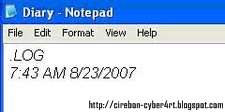
Tanpa perlu software, tanpa perlu ba-bi-bu kita bisa bikin buku harian dengan notepad.
  1. Buka Notepad
  2. Ketik ".LOG " (tanpa tanda petik).
  3. Simpan dengan nama apa saja, misal : diary.txt.
  4. Open File yang kita simpan tadi.
  5. Dan lihat hasilnya :

    Tenyata Notepad Bisa Meramal Peristiwa Penting Dunia
  1. Buka Notepad
  2. Ketik "Q33N" (tanpa tanda petik). Keterangan: Q33N adalah nomor penerbangan pesawat yang menabrak gedung WTC.
  3. Blok tulisan Q33N lalu masuk menu Format/Font.
  4. Kemudian ganti font dengan Wingdings.
  5. Silahkan tafsirkan sendiri :

    Tenyata Notepad Bisa Meramal Peristiwa Penting Dunia
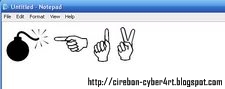
Masih ingat bom yang meledak di Mega Kuningan, Jakarta? Diam-diam notepad tahu prosesnya lho.
  1. Buka Notepad
  2. Ketik "MEGA" (tanpa tanda petik). keterangan: MEGA mengambarkan Mega Kuningan, Jakarta.
  3. Blok tulisan MEGA" lalu masuk menu Format/Font
  4. Kemudian ganti font dengan Wingdings
  5. Dan taraaaa :

    Tenyata Notepad Bisa Meramal Peristiwa Penting Dunia
Diam-diam ternyata si notepad kita ini berpihak pada Bush, mantan presiden Amerika yang paranoid itu. Buktinya?
  1. Buka Notepad
  2. Ketik: "bush hide the facts" (tanpa tanda petik). Artinya: Bush telah menyembunyikan fakta-fakta)
  3. Simpan dengan nama apa saja
  4. Buka kembali file tadi,
  5. Dan Hasilnya :

    Tenyata Notepad Bisa Meramal Peristiwa Penting Dunia

Jumat, 08 Maret 2013

Setting Transparent Proxy menggunakan Squid di Ubuntu

Ringkasan ini tidak tersedia. Harap klik di sini untuk melihat postingan.

Konfigurasi SQUID di CentOS 5.4


 Konfigurasi :
 /etc/squid/squid.conf
 cari visible_hostname
/VISIBLE_HOSTNAME –> untuk mencari
lalu
PC46 tidak berpengaruh yang penting di visible_hostname harus diisi
Lalu cari INSERT
/INSERT
di squid pertama tentukan DEFINISI lalu dilanjutkan dengan IZIN
 acl jaringan src 192.168.1.0/24
 jaringan definisi access-list dimana 192.168.1.0/24 merupakan source dari access list
 
access list jaringan http_access deny
jadi jaringan yang berasal dari network 192.168.1.0 tidak bisa connect http
lalu keluar dan nyalakan service squid
#SERVICE SQUID START
restart squid
#SQUID -k RECONFIGURE
cek proxy di firefox
edit –> preferences –> advances –> network –> setting lalu isi proxy dengan ip komputer masing2 dan port 3128
Pesan Error
BLOK DETIK.COM
PERHATIKAN DETIK.COM
YANG ATAS WWW.DETIK.COM BISA CONNECT KALO YG BAWAH TIDAdd the Configurations to squid.conf
[root@server ~#]vi /etc/squid/squid.conf

#1: Create an acl for proxy clients.
acl accountant src 192.168.10.50/32


#2: Create an acl for facebook domain  (any required sites)
acl fb dstdomain .facebook.com

#3: Create an acl office time for Mon-Sat, 10:00 to 17:00 (24hrs)
acl officetime time MTWHFA 10:00-17:00

#4: Deny access to "http" facebook to accountant only in office times
http_reply_access deny  fb accountant officetime

#5: The below line will deny access to "https" secured facebook to the proxy user "accountant" in office times. Squid proxy will deny access to "https" facebook to accountant only in office times. 
http_access deny CONNECT fb accountant officetime
#(save the squid.conf configuration file)

#6: And finaly reload squid service to take effect changes
[root@server ~#]service squid reload

Tips: The way to include multiple sites in one ACL
acl badsites dstdomain .facebook.com .twitter.com .blogger.com

AK
SEMOGA BERMANFAAT …

Rabu, 06 Maret 2013

Proxy Server

Proxy umumnya digunakan untuk memberikan layanan caching ke jaringan lokal, dengan mengunakan squid cache client-client proxy tidak perlu mengakses langsung halaman web yang ditujunya, melainkan cukup dengan mengambilnya di cache server (proxy), cara kerjanya adalah ketika ada client yang mengkses suatu alamat web, maka squid akan menyimpan file-file halaman web tersenut ke dalam cache lokal proxy tersebut untuk kemudian diberikan lagi kepada client yang mengakses halaman web yang sama, ketika ada client yang mengakses halaman web yang sama proxy server hanya melakukan pengecekan ke server yang dituju, apakah obyek yang disimpan di cache local proxy masih sama dengan yang ada di server web tujuan, apabila ternyata telah ada perubahan barulah proxy server memintakanya untuk client yang mengakses server web tujuan, sementara itu file yang diberikan kepada client tersebut juga akan disimpan di direktori cache pada proxy sever, dan begitu seterusnya sehingga secara tidak langsung metode ini akan menghemat bandwidth dan secara tidak langsung akan mempercepat koneksi internet, selain fungsi diatas proxy server juga dapat digunakan untuk membuat kebijakan keamanan untuk jaringan lokal. Aplikasi proxy server yang paling populer digunakan adalah squid, dikarenakan squid memiliki tingkat performa yang baik dan keamanan yang relatif lebih baik daripada aplikasi-aplikasi proxy server lainya.
Instalasi Paket Squid dari Repository

Untuk memudahkan kita dalam menginstall squid proxy server maka kita akan menggunakan instalasi squid dari repository dengan menggunakan yum, adapun cara instalasi squid melalui yum adalah sebagai berikut
# yum install squid

jika tidak terjadi keslahan dalam proses instalasi maka seharusnya squid telah terinstal dengan baik di sistem kita, untuk melekukan pengecekan file-file hasil instalasi squid kita dapat menggunakan perintah rpm berikut
# rpm -ql squid

dengan perintah diatas maka akan terlihat dimana saja file-file instalasi squid yang baru saja kita install diletakan di sistem kita.
Instalasi Squid dari Source

Alasan yang sering digunakan oleh para administrator untuk lebih memilih melakukan instalasi squid dari source adalah untuk lebih menyesuaikan opsi-opsi instalasi yang bertujuanya adalah meningkatkan performa squid itu sendiri, sebelum kita menginstall squid dari source tentunya kita membutuhkan source squid yang nantinya akan kita compile, souce squid dapat kita unduh dari http://squid-cache.org, setelah source squid kita dapatkan maka selanjutny dalah mengekstraknya dengan perintah berikut
# tar -xvzf squid-2.7.STABLE7.tar.gz

Setelah proses ekstrak selesai maka selanjutnya kita masuk ke direktori hasil ekstrak dan jalankan perintah configure untuk mensetup squid sebelum kita install
# cd squid-2.7.STABLE7
# ./configure

Untuk melihat opsi-opsi apa saja yang bisa kita tambahkan ketika kita menjalankan perintah configure, kita bisa menggunakan perintah berikut
# ./configure –help

Setelah itu jika tidak terjadi error lanjutkan dengan menjalankan perintah make untuk meng kompilasi squid
make

Kemudian install dengan perintah make install
make install
Konfigurasi Squid

Setalah proses instalasi squid proxy server selesai maka yang harus kita lakukan selanjutnya adalah menyesuaikan konfigurasi default squid agar sesuai dengan kebutuhan kita, adapun file konfigurasi squid pada distribusi CentOS Linux terdapat di /etc/squid/squid.conf. Berikut adalah beberapa opsi-opsi konfigurasi dasar yang harus kita sesuaikan
Access Control list (ACL)
acl local_net src 192.168.1.0/24
http_access allow local_net

Opsi diatas dapat dijelaskan sebagai berikut : Pernyataan acl *local_net src* menunjukan jaringan local kita yang akan kita perbolehkan untuk mengakses mesin proxy server, sebagai contoh disini kita hanya akan mengizinkan jaringan 192.168.1.0/24 yang diperbolehkan mengakses proxy server Pernyataan http_access allow local_net harus diletakan sebelum baris http_access deny all. berikut contoh penggunaan acl dalam squid
acl local_net src 192.168.1.0/24
http_access allow localhost
http_access allow local_net
http_access deny all
Logging

Secara default squid akan membuat beberapa file log (catatan) yang berhubungan dengan aktifitas squid itu sendiri, dan berikut adalah konfigurasi default squid yang digunakan
access_log /var/log/squid/access.log squid
cache_log /var/log/squid/cache.log
cache_store_log none

Dengan opsi diatas squid akan menyimpan pesan-pesan error dalam file /var/log/squid/cache.log, kemudian informasi akses dari client akan disimpan dalam file access_log /var/log/squid/access.log dan pada bagian opsi cache store log karena tidak terlalu penting maka kita dapat menonaktifkanya dengan mengisikan opsi none sehingga menjadi cache_store_log none
Cache Managemen

Pada bagian ini merupakan opsi konfigurasi yang digunakan untuk melakukan manajemen cache, adapun opsi penting yang harus kita perhatikan adalah sebagai berikut
cache_dir ufs /var/spool/squid 100 16 256

Keterangan opsi diatas adalah menentukan letak (path) dari direktori cache yang akan kita gunakan, sedangkan ufs merupakan metode cache storing yang nantinya akan digunakan, ada beberapa metode yang dapat digunakan dalam opsi ini, yaitu ufs,aufs dan diskd, opsi selanjutnya menentukan besaran ukuran directori yang nantinya disitu akan dialokasikan untuk menaruh cache squid, ukuran yang digunakan disini adalah MegaByte(MB), sehingga apabila kita mengisinya dengan 100, maka berarti kita akan mengalokasikan direktori untuk meletakan cache squid sebesar 100MB, opsi selanjutnya adalah jumlah directori tree yang akan kita buat dalam directory cache, pada contoh diatas kita mengisinya dengan 16 dan 254, maka artinya di dalam direktori cache nantinya akan memiliki jumlah direktori sebanyak 16 dan masing-masing direktori akan memiliki sub direktori sebanyak 254.
Berkomunikasi Dengan Proxy Server Eksternal

Squid mempunyai fasilitas yang memungkinkan kita untuk menghubungkan proxy server kita dengan proxy server lain (eksternal)tentunya dengan tujuan untuk meningkatkan performa caching agar lebih baik. Metode komunikasi antar proxy server yaitu dengna menggunakan port ICP yang menggunakan protokol UDP, sehingga atara beberapa proxy server yang saling terhubung bisa saling bertukar cache file, adapun model yang dapat digunakan ada dua macam, yaitu parent dan sibling.
Parent

Pada model ini berarti proxy kita hanya akan meminta ke proxy yang berfungsi sebagai parent, apabila obyek yang dicari ditemukan maka obyek itu akan kita mintakan dari cache parent proxy kita, namun tidak sebaliknya, opsinya adalah sebagai berikut
cache_peer ip_parent_proxy type (parent|sibling) proxy_port icp_port opsi

Contoh penggunaan dari parent proxy adalahsebagai berikut
cache_peer 10.55.1.50 parent 3128 7 no-query

keterangan dari opsi diatas adalah sebagai berikut, cache_peer merupakan opsi yang digunakan agar proxy server kita bisa berkomunikasi dengan proxy eksternal, ip 10.55.1.50 disini merupakan parent proxy yang akan kita mintai cache file-nya, parent merupakan type dari proxy peer (parent| sibling), 3128 merupakan proxy port, 7 merupakan ICP port dan no-query merupakan contoh opsi yang dapat kita gunakan, yang berarti kita tidak akan meminta icp (icp query)
Sibling

berbeda dengan type parent, pada tipe ini berarti kita akan saling bertukar cache file antara proxy server kita dan proxy server eksternal yang akan kita ajak bekerja sama, penggunaan opsi pada type ini hampir sama, hanya saja pada bagian parent kita ganti dengan sibling agar proxy kita dan proxy eksternal bisa saling bertukar cache, contoh penggunaan opsi sibling
cache_peer 10.55.1.50 sibling 3128 7 no-query
Content Filtering Menggunakan Squid

Selain difungsikan sebagai cache server, squid juga dapat sekaligus berfungsi sebagai content filtering untuk mengeblok alamat-alamat situs yang tidak boleh di akses oleh client. Opsi yang digunakan pada dasarnya adalah hanya dengan mamanfaatkan fitur ACL pada squid, contoh penggunaannya adalah sebagai berikut
acl block dstdomain "/etc/squid/block"
http_access deny block

Sedangkan isi dari file /etc/squid/block adalah alamat-alamat situs yang akan kita larang untuk di akses oleh clien proxy, contoh isi file block adalah sebagai berikut
rapidshare.com
facebook.com
friendster.com
indowebster.com

Setelah ini maka alamat-alamat yang terdapat di dalam file /etc/squid/block tidak akan dapat diakses lagi oleh client dengan pesan error access denied, selain alamat-alamat yang dapat kita block sebenarnya kita juga dapat memblok eksternsi-ekstensi file yang akan kita larang untuk di akses oleh client dengan jam dan pada hari-hari tertentu, berikut adalah contoh untuk memblock beberapa ekstensi file yang akan kita larang untuk di akses oleh client pada jam dan hari tertentu
acl blok url_regex -i \.mpeg$ \.avi$ \.mpg$
acl jam_kerja time MTWHF 08:00-16:00

http_access deny blok jam_kerja Keterangan opsi diatas adalah sebagai berikut : kita akan menolak client mengakses file-file dengan ekstensi mpeg, avi dan mpg pada hari senin sampai jumat (MTWHF) mulai jam 08-14.
Otentikasi

Otentikasi pada squid dapat digunakan untuk memberi batasan user-user mana saja yang boleh mengakses proxy server dan user mana yang diperbolehkan, untuk mengaktifkan otentikasi kita memerlukan otentikator yang akan menangangi urusan otentikasi, berikut adalah contoh konfigurasi squid untuk menangani otentikasi menggunakan metode otentikasi NCSA
auth_param basic program /usr/local/libexec/ncsa_auth /etc/squid/auth_squid
acl ugos proxy_auth REQUIRED
http_access allow ugos

Dari opsi konfigurasi diatas dapat dijelaskan sebagai berikut : Opsi auth_param basic program merupakan parameter otentikasi, /etc/squid/auth_squid merupakan file dimana kita akan meletakan daftar user yang akan kita perbolehkan untuk menggunakan squid, pada bagian acl ugos proxy_auth REQUIRED dan http_access allow ugos merupakan format acl squid untuk penanganan autantikasi yang berarti selain user yang terautentikasi maka tidak akan di izinkan untuk menggunakan proxy squid, dan berikut adalah konfigurasi autentikasi dengan menggunakan ldap
/usr/lib/squid/squid_ldap_auth -b "dc=domain,dc=com" -f "uid=%s" ldap.server.com

dimana ldap.server.com merupakan ldap server yang memberikan layanan autentikasi, pada opsi ini kita bisa menggunakan ip server ldap atau domainya.
Konfigurasi Tranparent Proxy

Transparent proxy merupakan metode dimana kita menempatkan proxy server diantara jaringan LAN dan jaringan internet kemudian semua koneksi web dari jaringan LAN yang menuju inernet akan secara otomatis di belokan untuk dipaksa melalui proxy server kita, metode ini akan mempermudah kita dalam melakukan pengaturanya, karene dengan menggunakn metode ini kita tidak harus menseting cient satu-persatu untuk menggunkan proxy server, dan metode ini sangat cocok untuk penerapkan kebijakan keamanan krena client mau atau tidak mau harus melewti proxy untuk mengkses internet, dan berikut adalah seting squid dan juga iptables untuk konfigurasi transparent proxy. Agar squid bisa menjalankan fungsi transparent proxy maka kita peru menmbahkan beris berikut ada file konfigurasi squid
http_port 3128 transparent

kemudian kita harus menambahkan rules iptables berikut :
/sbin/iptables -t nat -A PREROUTING -i eth0 -p tcp --dport 80 -j REDIRECT --to-port 3128
/sbin/iptables -t nat -A PREROUTING -i eth0 -p udp --dport 80 -j REDIRECT --to-port 3128

dengan menggunakan rules diatas meka semua koneksi (tcp/udp) yang menuju port 80 akan secara otomatis di belokan ke port proxy server (3128).
Menjalankan Squid

Ketika kita pertama kali akan menjalankan squid maka kita harus menjalankan perintah berikut agar squid membuat file cache terlebih dahulu.
# squid -z

Kemudian untuk menjalankan squid kita dapat menggunakan perintah berukut
# /etc/inint.d/squid start

atau menggunakan perintah servce
/sbin/service squid start

atau apabila kita menginstall squid dari source maka kita menjalankan squid dengan perintah berikut
/usr/local/sbin/squid

Kemudin untuk mematikan service squid jalankan peritah berikut
/etc/inint.d/squid stop

atau dengan menggunakan perintah service
/sbin/service squid stop

atau apabila kita menginstall squid dari source maka jalankan perintah berikut
/usr/local/sbin/squid -k shutdown

Apabila tidak terdapat error dalam file konfigurasi seharusnya squid telah berjaan dengan baik.

Instalasi dan Konfigurasi Samba di Centos 5

CentOSI. Pendahuluan
Pada tutorial sebelumnya kita sudah mengetahui tentang bagaimana mengakses data sharing antar sesama linux. Namun, kita harus menyadari bahwa tidak semua user mempunyai linux sebagai operating sistem pada komputernya. Kebanyakan dari mereka masih menggunakan windows sebagai operating sistem pada komputer mereka. Sekarang timbul pertanyaan, bagaimana cara agar user linux dapat mengakses data dari windows atau sebaliknya? Tutorial kali ini kita akan menggunakan program samba sebagai jembatan penghubung untuk mengakses data antara windows dan linux. Penulis menggunakan Centos 5.2 sebagai Operating sistem linux dan dijadikan sebagai server samba.

II. Samba
Andrew tridgell merupakan orang yang pertama kali membuat program samba dan selanjutnya dikembangkan oleh team samba. Kata samba diambil dari sebuah nama tarian yang terkenal dari Brazil. Samba merupakan kumpulan perangkat lunak untuk menyediakan layanan sistem file Microsoft dari server file Linux (Unix umumnya). Samba mengimplementasikan protokol SMB (atau CIFS) milik Microsoft untuk mengatur penggunaan file dan printer secara bersama. SMB itu sendiri merupakan protokol yang dikembangkan oleh Microsoft dan Intel untuk melakukan penggunaan bersama sumber daya dalam sistem jaringan. Dengan program samba, file yang ada pada sistem linux dapat diakses dari sistem Microsoft begitu juga sebaliknya, file yang ada pada sistem Microsft dapat diakses dari sistem Linux.

III. Konfigurasi Samba
Berikut adalah langkah-langkah untuk menginstal dan mengkonfigurasi samba di centos:
1. Cek paket
Ceklah apakah di dalam sistem kita dengan menggunakan perintah:
# rpm -qa | grep samba
samba1Jika di dalam sistem kita tidak ada paket samba, installah paket-paket samba dengan menggunakan perintah:
# yum install samba*
2. Backup file samba
Masuklah ke direktori samba dengan menggunakan perintah:
# cd /etc/samba
# cp smb.conf smb.conf.ori
3. Konfigurasi file samba
Ada banyak variasi yang bisa dilakukan oleh samba dan hal itu tergantung dari masing-masing kebijakan kantor. Namun di bawah ini, penulis mengkonfigurasi file samba yang sesuai dengan kebutuhan penulis. Dan perlu diketahui bahwa penulis menggunakan server samba pada jaringan 192.168.1.0/24 dimana IP 192.168.1.1 sebagai klien samba dengan OS windows dan IP 192.168.1.2 sebagai server samba denagn OS linux. Berikut adalah perintah untuk mengkonfigurasi file samba dan konfigurasi penulis pada file tersebut:
# vi smb.conf
# == Global Settings ==
[global]
# -- Network Related Options --
        workgroup = WORKGROUP
        server string = Samba Server
        netbios name = Samba
        interfaces = lo eth0
        hosts allow = 127. 192.168.1.
# -- Logging Options --
        log file = /var/log/samba/%m.log
        max log size = 5000
# -- Standalone Server Options --
        security = share
        passdb backend = tdbsam
# -- Domain Controller Options --
        domain master = yes
        domain logos = no
# -- Browser Control Options --
        os level = 33
        preferred master = yes
# -- Name Resolution --
        wins support = yes
# -- Printing Options --
        load printers = yes
        cups options = raw
# == Share Definitions ==
[homes]
        comment = Home Directories
        browseable = no
        writable = yes
;       valid users = %S
;       valid users = MYDOMAIN\%S
[boy]
        comment = Boy Directories
        path = /home/boy
        browseable = yes
        writable = yes
        valid users = boy
[printers]
        comment = All Printers
        path = /var/spool/samba
        browseable = no
        guest ok = no
        writable = no
        printable = yes
Penjelasan:
  • Workgroup: Menentukan nama identitas workgroup atau domain dan tidak dibedakan apakah itu huruf besar atau kecil. Biasanya, Windows menggunakan nama Workgroup sebagai domain sehingga harus disesuaikan oleh file samba.
  • Server string: Menetukan isi pesan yang ditampilkan pada saat klien pada saat berhasil login dalam domain.
  • netbios name: Menentukan nama yang dipakai server SMB dalam jaringan. Nama yang dipakai tidak boleh melebihi 16 karakter dan tidak boleh ada karakter spasi serta tidak mempedulikan apakah itu huruf besar atau kecil.
  • interfaces: Menentukan interface mana yang akan digunakan oleh server samba
  • host allow: Menentukan alamat IP host yang diperbolehkan mengakses server SMB
  • log file: Menentukan direktori untuk log samba
  • max log size: Menentukan ukuran maksimal ukuran log yang seharusnya dapat dicapai
  • security: menentukan level keamanan server SMB yang juga menentukan  bagaimana cara server SMB menanggapi permintaan klien. Ada 3 level yaitu:
a. share :  Klien SMB tidak perlu melakukan login sebelum menggunakan sumber daya jaringan. Autentifikasi password diperlukan pada saat user berusaha menggunakan sumber daya jaringan.
b. user   : Klien SMB harus melakukan login supaya dapat menggunakan sumber daya jaringan.
c. server : Server SMB menggunakan server SMB lain untuk melakukan validasi klien SMB dan klien SMB harus melakukan login supaya dapat menggunakan sumber daya jaringan. Pada level ini, diperlukan pengaturan nama NETBIOS server password untuk autentifikasi (password server = nama_netbios)
  • passdb backend: informasi tentang user disimpan di dalam file ini
  • domain master: Menentukan apakah server SMB dapat berfungsi sebagai browser master domain. Supaya dapat berfungsi sebagai server domain, server SMB harus dapat berfungsi sebagai browser master domain
  • domain logos: Menentukan apaka server SMB dapat berfungsi sebagai server logon domain untuk klien Windows 95 atau PDC (primary Domain Controller) bagi Windows NT dan windows 2000.
  • preferred master: Menentukan supaya server SMB dapat memaksa browser lokal pada startup dan memberi kesempatan lebih tinggi untuk memenangkan persaingan pemilihan server domain.
  • wins support: Menentukan apakah server SMB dapat berfungsi sebagai server WINS
  • load printers: Membiarkan kita me-load daftar printer-printer secara otomatis dibandingkan menyetting printer-printer tersebut secara sendiri-sendiri
  • cups options: Mengijinkan kita untuk masuk ke option cup, misalnya memilih raw  yang akan mengijinkan kita  menggunakan driver-driver di klien windows
  • comment: Menentukan teks yang akan terlihat oleh klien pada saat login
  • browseable: Menentukan akses browse bagi user lain
  • writable: menentukan akses tulis pada masing-masing user
4. Cek Konfigurasi File samba
Sebelum menjalankan server samba, sebaiknya diperiksa terlebih dahulu apakah file smb.conf sudah dituliskan secara betul atau tidak. Gunakan perintah berikut:
#testparm
dan perhatikan hasilnya: smb1
5. Menyalakan Server SMB
Untuk menjalankan server SMB, harus dijalankan dua daemon yaitu daemon smbd dan nmbd. Daemon smbd yaitu daemon server yang menyediakan layanan share file dan share printer untuk klien smb serta dapat melayani klien Windows 9x, ME, 2000, OS/2, DAVE Macintosh dan smbfs linux. Daemon nmbd yaitu daemon server yang digunakan untuk permintaan layanan nama NetBIOS bagi klien SMB dan dapat mengerti serta dapat menjawab permintaan layanan nama NETBIOS melalui IP. Daemon ini juga dapat digunakan sebagai server WINS yang akan melakukan penciptaan database dari permintaan registrasi nama yang diterima dan menjawab semua query dari klien SMB untuk nama tersebut. Dan juga untuk meneruskan query broadcast dari klien yang tidak memahami bagaimana cara berhubungan antara server WINS dengan suatu server Windows. Untuk menjalankan keduanya, gunakan perintah:
# service smb start
6. Membuat Password user Samba
Sesudah mensetting konfigurasi di file smb.conf, maka kita harus membuat password samba untuk user. Di konfigurasi di atas sudah dibuat contoh user boy yang dimasukkan ke dalam file smb.conf. Namun hal itu tidak berarti apa-apa jika kita belum membuat password samba untuk mereka. Format password samba adalah sebagai berikut:
# smbpasswd -a nama_user
Kalau menggunakan contoh diatas, maka format tersebut akan berubah menjadi:
# smbpasswd -a boy
Dan perlu diketahui bahwa password user samba bisa berbeda dengan password login user. Kalau sudah berhasil membuat password, maka cobalah di windows pada bagian address ketik:
\192.168.1.2
Maka folder boy akan tampak. Double klik folder boy, maka kita akan disodori password untuk mengakses ke folder tersebut seperti pada gambar di bawah.
smb2
Jika sesudah mengetik \\192.168.1.2 tidak ada folder-folder mereka maka cobalah restart samba dengan perintah:
# service smb restart
Sekarang cobalah membuat user baru misal bernama joko dan tambahkan di file smb.conf konfigurasi seperti konfigurasi pada boy atau bisa berkreasi sesuai kehendak kita agar kita lebih paham. Sesudah selesai, buatlah password samba untuk joko dan restart samba maka lihat apa yang akan terjadi. Dan perlu diingat, bahwa jika kita merubah sesuatu di file smb.conf atau di sistem samba, maka kita harus selalu merestart service samba.
7. Tes di Linux
Kalau samba sudah berhasil berjalan dan kita ingin mengakses file di windows dari sistem linux, maka ketikkan pada bagian Location atau address:
smb://192.168.1.1
Dan folder-folder yang sudah diijinkan di sharing akan terlihat disana.
8. Utiliti Samba
Samba mempunyai utiliti-utiliti yang dapat digunakan klien untuk mengakses server SMB diantaranya adalah utiliti smbclient. Utiliti ini digunakan untuk berhubungan dengan server SMB dan dapat memberikan informasi tentang server SMB tersebut Format yang digunakan adalah:
# smbclient -L nama_server_smb
atau
# smbclient -L alamat_IP
nama_server_smb dapat dilihat di file smb.conf di bagian netbios name. Pada saat perintah  di atas diberikan, server SMB akan minta masukan untuk password yang digunakan. Tekan saja enter yang berarti maksudnya anonymous. smbclient
Format diatas bisa dimodifikasi menjadi:
# smbclient -L nama_server_smb -U nama_user
atau
# smbclient -L alamat_IP -U nama_user
smbclient2
9. Troubleshooting
Terkadang kita ingin merubah atau lupa dengan password samba yang dahulu sudah kita gunakan. Untuk merubah password samba, gunakan perintah berikut:
# smbpasswd nama_user
Dalam kasus kita:
# smbpasswd boy
Setelah itu restart service samba. Kemudian, kita dapati di windows kita ada error seperti berikut ketika kita hendak membuka folder boy:
\192.168.1.2\boy is not accessible. You might not have permission to use this network resource. Contact the administartor of this server to find out if you have access permissions.
The specified network password is not correct.
smb3
Hal ini karena windows masih terhubung dengan server samba dan masih menyimpan password user samba yang lama. Untuk mengatasi hal tersebut, maka di dalam windows pada area toolbar pilih Tools lalu pilih Disconnect Network Drives.
smb4
Lalu muncul pop-up. Klik drivenya lalu tekan OK.
smb5
Setelah itu, seharusnya user samba dapat memasukkan passwordnya yang baru.

Referensi:
Jaringan Komputer Teori dan implementasi Berbasis Linux, Wagito, Penerbit Gava Media, Cetakan I, 2005

Jumat, 01 Maret 2013

Load Balancing over Multiple Gateways


sumber : http://wiki.mikrotik.com/wiki/Load_Balancing_over_Multiple_Gateways
 
The typical situation where you got one router and want to connect to two ISPs:
Dual gw 01.jpg
Of course, you want to do load balancing! There are several ways how to do it. Depending on the particular situation, you may find one best suited for you.

Policy Routing based on Client IP Address

If you have a number of hosts, you may group them by IP addresses. Then, depending on the source IP address, send the traffic out through Gateway #1 or #2. This is not really the best approach, giving you perfect load balancing, but it's easy to implement, and gives you some control too.
Let us assume we use for our workstations IP addresses from network 192.168.100.0/24. The IP addresses are assigned as follows:
  • 192.168.100.1-127 are used for Group A workstations
  • 192.168.100.128-253 are used for Group B workstations
  • 192.168.100.254 is used for the router.
All workstations have IP configuration with the IP address from the relevant group, they all have network mask 255.255.255.0, and 192.168.100.254 is the default gateway for them. We will talk about DNS servers later.
Now, when we have workstations divided into groups, we can refer to them using subnet addressing:
  • Group A is 192.168.100.0/25, i.e., addresses 192.168.100.0-127
  • Group B is 192.168.100.128/25, i.e., addresses 192.168.100.128-255
If you do not understand this, take the TCP/IP Basics course,
or, look for some resources about subnetting on the Internet!
We need to add two IP Firewall Mangle rules to mark the packets originated from Group A or Group B workstations.
For Group A, specify
  • Chain prerouting and Src. Address 192.168.100.0/25
  • Action mark routing and New Routing Mark GroupA.
Dual gw 22.jpg
It is a good practice to add a comment as well. Your mangle rules might be interesting for someone else and for yourself as well after some time.
For Group B, specify
  • Chain prerouting and Src. Address 192.168.100.128/25
  • Action mark routing and New Routing Mark GroupB
Dual gw 25.jpg
All IP traffic coming from workstations is marked with the routing marks GroupA or GroupB. We can use these marks in the routing table.
Next, we should specify two default routes (destination 0.0.0.0/0) with appropriate routing marks and gateways:
Dual gw 26.jpg
This thing is not going to work, unless you do masquerading for your LAN! The simplest way to do it is by adding one NAT rule for Src. Address 192.168.100.0/24 and Action masquerade:
Dual gw 28.jpg
Test the setup by tracing the route to some IP address on the Internet!
From a workstation of Group A, it should go like this:
C:\>tracert -d 8.8.8.8

Tracing route to 8.8.8.8 over a maximum of 30 hops

  1     2 ms     2 ms     2 ms  192.168.100.254
  2    10 ms     4 ms     3 ms  10.1.0.1
  ...
From a workstation of Group B, it should go like this:
C:\>tracert -d 8.8.8.8

Tracing route to 8.8.8.8 over a maximum of 30 hops

  1     2 ms     2 ms     2 ms  192.168.100.254
  2    10 ms     4 ms     3 ms  10.5.8.1
  ...
You can specify the DNS server for workstations quite freely, just make it can be reached (test it by tracing the route to DNS server's IP address)!