This is default featured slide 1 title

Go to Blogger edit html and find these sentences.Now replace these sentences with your own descriptions.This theme is Bloggerized by Lasantha Bandara - Premiumbloggertemplates.com.

This is default featured slide 2 title

Go to Blogger edit html and find these sentences.Now replace these sentences with your own descriptions.This theme is Bloggerized by Lasantha Bandara - Premiumbloggertemplates.com.

This is default featured slide 3 title

Go to Blogger edit html and find these sentences.Now replace these sentences with your own descriptions.This theme is Bloggerized by Lasantha Bandara - Premiumbloggertemplates.com.

This is default featured slide 4 title

Go to Blogger edit html and find these sentences.Now replace these sentences with your own descriptions.This theme is Bloggerized by Lasantha Bandara - Premiumbloggertemplates.com.

This is default featured slide 5 title

Go to Blogger edit html and find these sentences.Now replace these sentences with your own descriptions.This theme is Bloggerized by Lasantha Bandara - Premiumbloggertemplates.com.

Senin, 29 Oktober 2012

Instalasi Chat Server Dengan Openfire di Ubuntu Server 10.10 dan Penggunaan Pidgin Sebagai Aplikasi di Klien

Chating adalah salah satu aktivitas yang banyak dilakukan orang pada saat terhubung dalam sebuah jaringan dengan berbagai macam alasan kepentingan, diskusi, menyapa teman lama, mencari pacar, atau hanya sekedar untuk bersenang-senang. Dalam tutorial kali ini saya akan menjelaskan langkah-langakh bagaimana cara membangun chat server sederhana menggunakan software open source, Openfire dan Pidgin sebagai aplikasi yang digunakan di klien.
Jadi, dengan cara ini seorang administrator jaringan dalam sebuah organisasi, mislanya persuahaan, sekolah, universitas, dan sebagainya bisa membuat fasilitas chating yang hanya bisa digunakan oleh anggota dalam organisasi tersebut.
Pada saat tutorial ini dibuat versi terakhir yang tersedia adalah Openfire versi 3.7.0 dan untuk aplikasi Pidgin yang tersedia adalah versi 2.7.11. Berikut ini adalah langkah-langkah untuk instalasi chat server dengan Openfire di Ubuntu Server 10.10 dan penggunaan Pidgin sebagai aplikasi di klien.
.
1. KONFIGURASI DI UBUNTU SERVER 10.10
Pada Ubuntu Server 10.10 yang saya miliki, saya menggunakan 1 buah ethernet card, karena untuk chat server tidak dibutuhkan 2 buah ethernet card. Dimana konfigurasinya adalah sebagai berikut:
IP Adress : 10.10.1.254
Subnet mask
: 255.255.255.0
Gateway
: 10.10.1.100
DNS
: 10.10.1.100
Ubuntu Server yang saya miliki ini sudah terkoneksi ke internet dengan baik. Untuk konfigurasi Anda,  silahkan sesuaikan dengan jaringan yang Anda miliki.
.
2. INSTALASI DEPENDENSI OPENFIRE
  • Masuk sebagai root dengan mengetikkan sudo su.
  • Ketikkan apt-get install python-software-properties. Jika ditanya Do you want to continure [Y/n]?, jawab “Y”.
  • Karena Openfire membutuhkan JRE (Java Runtime Environment) maka tambahkan repositori Java Team dengan mengetikkan add-apt-repository ppa:sun-java-community-team/sun-java6.
  • Update index dari Ubuntu Server Anda dengan mengetikkan apt-get update.
  • Instalkan JRE dengan mengetikkan apt-get install sun-java6-jre. Jika ditanya Do you want to continure [Y/n]?, jawab “Y”.
  • Ditengah-tengah proses instalasi akan muncul lisensi dari Java. Pilih Ok.
  • Maka Anda akan ditanya “Do you accept the DLJ license terms?”. Pilih Yes
  • Jika sudah selesai, buatlah sebuah database yang akan menyimpan data-data dari Openfire dengan mengetikkan mysqladmin -u root -p create openfire, masukkan password dari MySQL Anda. Untuk melakukan langkah ini sebelumnya Anda sudah harus menginstal MySQL.
.
3. INSTALASI OPENFIRE
  • Download software Openfire dengan mengetikkan wget http://www.igniterealtime.org/downloadServlet?filename=openfire/openfire_3.7.0_all.deb.
  • Setelah selesai maka Anda akan terdapat file dengan nama downloadServlet\?filename\=openfire%2Fopenfire_3.7.0_all.deb. Anda bisa melihatnya dengan mengetikkan perintah ls.
  • Install file .deb yang baru saja Anda download tersebut dengan mengetikkan dpkg -i downloadServlet\?filename\=openfire%2Fopenfire_3.7.0_all.deb.
  • Sampai tahap ini, Openfire sudah berhasil dipasang dengan baik.
.
4. KONFIGURASI OPENFIRE
Pada tutorial ini saya menggunakan 2 buah komputer klien dengan konfigurasi sebagai berikut:
Komputer 1:
OS : Windows XP SP2
IP Address
: 10.10.1.1
Subnet mask
: 255.255.255.0
Komputer 2:
OS : Windows XP SP2
IP
Address : 10.10.1.2
Subnet mask
: 255.255.255.0
Disini saya akan melakukan konfgurasi melalui komputer 1. Berikut ini adalah langkah-langkah konfigurasi Openfire:
  • Buka browser dan ketikkan pada address bar IP Address dari Ubuntu Server ditambah dengan port default dari Openfire, yaitu http://10.10.1.254:9090/
  • Maka akan muncul halaman Welcome Setup dari Openfire. Pilih bahasa yang Anda inginkan, disini saya memilih English. Kemudian klik Continue.
  • Pada jendela Server Setting, pada Domain masukkan nama domain yang Anda inginkan. Pada tutorial ini saya menggunakan server01. Jadi username untuk pengguna nantinya adalah username@server01. Untuk yang lainnnya biarkan default. Klik Continue.
  • Pada jendela Database Setting, pilih Standard Database Connection. Klik Continue.
  • Pada jendela Database Settings – Standard Connections isi kolom yang disediakan dengan parameter sebagai berikut:
Database Driver Presets : MySQL
JDBC Driver Clas
: com.mysql.jdbc.Driver
Database URL
: jdbc:mysql://localhost:3306/openfire
Username
: root
Password
: (password MySQL Anda)
Minimum Connections
: 5
Maximum Connections
: 25
Connection Timeout
: 1.0
  • Pada jendela Profile Settings pilih saja Default, kemudian klik Continue.
  • Di jendela Administrator Account, masukkan data-data yang dibutuhkan sesuai dengan keinginan Anda. Klik Continue jika sudah selesai.
Langkah ini juga bisa dilewatkan dengan mengklik Skip This Step.
  • Pada jendela selanjutnya akan muncul pemberitahuan bahwa konfigurasi dasar Openfire sudah selesai. Klik Login to the admin console, untuk masuk ke halaman admin dari Openfire.
  • Masukkan usernamenya admin dan passwordnya adalah password dari MySQL Anda.
  • Sampai disini Openfire sudah siap untuk digunakan. Untuk konfigurasi yang lebih advance silahkan Anda coba-coba sendiri.
.
5. PIDGIN SEBAGAI APLIKASI CHAT DI KLIEN
Pada bagian ini, saya akan mencoba apakah Openfire yang diinstal dan dikonfigurasi sudah bisa berfungsi dengan baik dengan menggunakan Aplikasi Pidgin. Pidgin adalah aplikasi gratis yang digunakan sebagai aplikasi chating di sisi klien yang mendukung banyak protokol. Jadi dengan aplikasi Pidgin memungkinkan seseorang untuk membuka banyak layanan chating hanya dengan sebuah aplikasi.
.
5.1. MEMBUAT AKUN BARU DI PIDGIN
Berikut ini adalah langkah-langkah menambahkan akun baru di Pidgin pada klien dengan sistem operasi Windows XP untuk chat server Openfire:
  • Download aplikasi Pidgin dari http://www.pidgin.im/download/  atau langsung ke http://sourceforge.net/projects/pidgin/files/Pidgin/2.7.11/pidgin-2.7.11-offline.exe (offline installer).
  • Setelah selesai didownload, install aplikasinya. Jika sudah selesai buka aplikasi Pidgin.
  • Setelah aplikasi Pidgin terbuka, klik Accounts > Manage Accounts > Add
  • Pada Protocol pilih XMPP, pada Username isikan username yang Anda inginkan, di Domain masukkan nama domain dari server yang ingin Anda gunakan, pada contoh ini domainnya adalah server01, untuk Resource kosongkan saja, pada Password isikan password yang Anda inginkan, dan jangan lupa klik Create this new account on the server agar account ini terdaftar di server.
  • Jika sudah selesai klik Add.
  • Maka akan muncul jendela XMPP Client Registration. Masukkan parameter sesuai dengan yang sudah Anda masukkan tadi yang meliputi Username dan Password. Sedangkan untuk Full name dan Email, isikan sesuai dengan yang Anda inginkan.
  • Jika sudah klik Ok.
  • Maka akan mucul jendela kecil yaitu jendela Registration Succesfull yang menyatakan bahwa registratsi sudah berhasil.
  • Selanjutnya Anda akan kembali diarahkan ke jendela Accounts. Berikan centang pada akun yang baru saja Anda tambahkan guna mengaktifkan akun tersebut.
  • Jika sudah, klik Close.
  • Maka akan terlihat jendela Pidgin bertulisakan Available dengan lingkaran hijau disamping kirinya yang menandakan bahwa akun tersebut sudah terdaftar di server dan siap untuk digunakan.
  • Tambahkan akun yang lain pada klien 2 untuk melakukan uji coba. Pada contoh ini saya menambahkan 1 buah akun lagi dengan username ririmiaw pada klien 2.
.
5.2. MENAMBAHKAN TEMAN DI PIDGIN
Untuk menambahkan teman di Pidgin langkah-langkahnya adalah sebagai berikut:
  • Klik Buddies > Add Buddy…
  • Maka akan muncul jendela baru yaitu Add Buddy. Isikan parameter yang dibutuhkan. Pada Account pilih akun yang akan digunakan sebagai akun pengundang dan harus dalam layanan yang sama, pada Buddy’s username isikan username teman yang akan ditambahkan dan harus diikuti dengan nama domain, pada Alias isikan nama panggilan untuk teman Anda tersebut, ini adalah pilihan yang tidak wajib dan begitu juga untuk Add buddy to group..
  • Jika sudah, klik Add.
  • Maka pada akun ririmiaw akan ada sebuah pemberitahuan bahwa akun adamkurniawan ingin menambahkannya sebagai teman. Klik Authorize untuk menyetujui.

  • Maka akan muncul jendela terkait dengan detail dari akun adamkurniawan, tambahkan Alias dan Add buddy to group.. jika diperlukan, klik Add.
  • Setelah ririmiaw melakukan konfirmasi, maka pada akun adamkurniawan juga akan ada pemberitahuan bahwa ririmiaw telah menyetujui permintannya. Disini adamkurniawan juga harus melakukan konfirmasi, apakah setuju atau tidak. Klik Authorize untuk menyetujui.
  • Sampai disini semua pengaturan sudah selesai dilakukan. Selanjutnya tinggal melakukan tes mengirim pesan.
.
5.3. MENGIRIM PESAN DENGAN PIDGIN
  • Pilih akun teman yang ingin dikirimi pesan, saat ini saya berada pada akun adamkurniawan, jadi saya memilih akun ririmiaw. Double klik atau tekan Enter.
  • Ketikkan pesan yang ingin dikirim. Kemudian tekan Enter.
  • Jika berhasi pada akun ririmiaw akan ada pesan masuk dari adamkurniawan.
Demikianlah langkah-demi langkah dalam melakukan instalasi Openfire sebagai chatserver dan menggunakan Pidgin sebagai aplikasi chating di sisi klien. Semoga tutorial sederhana ini bisa membantu teman-teman dalam membangun sebuah chat server di kantor, warnet, sekolah, dan sebagainya. Dan saya ucapkan selamat mencoba.

Penggunaan Squid Sebagai Proxy Server Di Ubuntu Server 10.10

Squid adalah program proxy server yang tersedia secara opensource yang sangat banyak kegunaannya, salah satunya adalah melakukan cache terhadap konten dari sebuah website. Jadi apabila sebuah situs pernah dibuka oleh salah satu anggota jaringan, maka Squid akan menyimpan konten situs tersebut kedalam hard disk atau memori dari komputer, sehingga jika salah satu anggota jaringan membuka situs yang sama, anggota jaringan tersebut tidak perlu mengakses ke internet, dia hanya perlu mengkases cache yang sudah disimpan oleh Squid tadi, yang berakibat proses dalam membuka situs akan menjadi lebih cepat dan tentunya akan menghemat bandwidth.
Program Squid adalah program yang saat ini paling banyak digunakan oleh administrator jaringan sebagai program proxy server. Squid hanya bisa dijalankan di sistem operasi Linux seperti fedora, RedHat, Mandriva, OpenSUSE, dan lain-lain termasuk Ubuntu. Perlu diinformasikan bahwa tulisan ini adalah lanjutan dari tulisan saya yang berjudul, Instalasi Ubuuntu Server 10.10 dan Konfigurasi IP Address Ubuntu Server 10.10.
.
Instalasi dan Konfigurasi Squid Di Ubuntu Server 10.10
Untuk bisa menggunakan Squid langkah pertama yang dilakukan adalah menginstal paket Squid kedalam Ubuntu Server, karena Ubuntu Server belum menyertakan Squid di dalamnya. Caranya adalah dengan masuk ke Ubuntu Server sebagai root dan ketikkan apt-get install squid, maka proses unduh dan instalasi Squid akan berlangsung sekaligus. Proses ini tidak akan memakan waktu yang lama, karena ukuran Squid yang tidak terlalu besar. Pada tutorial ini saya menggunakan Squid versi 2.7 STABLE9.

Setelah selesai, langkah berikutnya adalah melakukan konfigurasi Squid. Langkah-langkahnya adalah sebagai berikut.
  1. Buat sebuah direktori tempat cache akan disimpan. Pada tutorial ini saya akan menyimpan cache di direktori / (root), ketikkan perintah mkdir /cache. Lalu ubah hak aksesnya menjadi proxy agar bisa diakses oleh Squid dengan perintah: chown proxy:proxy /cache.
  1. Selanjutnya lakukan konfigurasi pada berkas Squid. Berkas konfigurasi Squid berada di bawah direktori /etc/squid dengan nama squid.conf. Namun terlebih dahulu ubah hak aksesnya menjadi proxy, dengan mengetikkan perintah chown proxy:proxy /etc/squid/squid.conf. Selanjutnya lakukan konfigurasi pada berkas squid.conf dengan mengetikkan nano /etc/squdi.squid.conf.
  1. Carilah baris http_port 3128 dengan menekan tombol Ctrl + W (fasilitas search pada nano), lalu ketikkan http_port 3128, setelah ditemukan tambahkan kata transparent pada akhir baris, sehingga menjadi http_port 3128 transparent. Ini dibuat untuk membuat proxy menjadi transparan, sehingga web browser yang digunakan pengguna tidak perlu mengatur proxy secara manual menggunakan port 3128 yang merupakan port default dari proxy. Port ini bisa diganti sesuka hati, namun seluruhnya harus sama. Pengaturan ini juga harus dikolaborasikan dengan iptables yang akan dipaparkan selanjutnya.
  1. Kemudian cari baris cache_effective_user proxy, setelah ditemukan, pada awal baris ada tanda pagar (#), hilangkan tanda pagar tersebut agar bisa dieksekusi oleh Squid, jika tidak, maka Squid akan menganggap baris tersebut hanya komentar. Tepat dibawah baris cache_effective_user proxy tambahkan cache_effective_group proxy. Ini digunakan untuk mendefenisikan bahwa proxy adalah user dan group yang memiliki hak akses untuk Squid.

  1. Cari baris cache_mgr webmaster, setelah ditemukan, hilangkan tanda pagar yang ada di awal baris, kemudian ganti kata webmaster menjadi alamat email administrator yang bisa dihubungi oleh klien. Contohnya seperti ini cache_mgr adamkurniawan02@yahoo.co.id. Ini digunakan, apabila pada saat terjadi kesalahan pada proxy, maka browser akan menampilkan halaman error yang mencantumkan alamat email administrator.
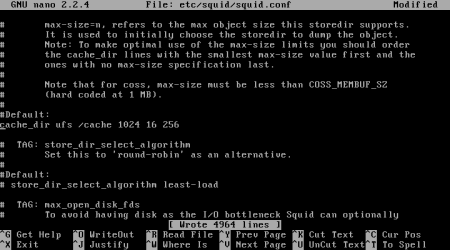
  1. Cari lagi baris cache_dir ufs /var/spool/squid 100 16 256, hilangkan tanda pagar yang ada di awal baris, kemudian ubah baris ini menjadi cache_dir ufs /cache 1024 16 256. Baris ini menyatakan dimana cache akan disimpan, pada awal konfigurasi saya telah membuat folder yang digunakan untuk menyimpan cache. Kemudian jenis sistem storage yang digunakan (ufs). Kapasitas hard disk yang digunakan untuk cache adalah sebesar 1024 MB, jumlah subdirektori tingkat pertama dalam direktori cache adalah 16 dan jumlah subdirektori tingkat kedua yang dibuat dalam direktori cache tingkat pertama adalah 256.

  1. Cari baris cache_mem 8 MB. Ini adalah baris untuk mengatur jumlah RAM (Random Access Memory) yang digunakan untuk cache. Kecepatan baca RAM lebih tinggi dari pada hard disk namun karena kapasitasnya yang tidak terlalu besar menyebabkan penggunan RAM untuk cache menjadi sangat terbatas. Pada tutorial ini saya menggunakan 16 MB. Maka barisnya ini menjadi cache_mem 16 MB, dan jangan lupa untuk menghilangkan tanda pagarnya.
  1. Masih dengan menekan tombol Ctrl + W, cari lagi baris acl to_localhost dst 120.0.0.0/8 0.0.0.0/32. Tepat dibawah baris tersebut ketikkan:
    acl laboratorium src 10.10.1.0/24
    http_access allow laboratorium
    Dua baris diatas digunakan untuk memberikan akses kontrol kepada jaringan dengan network id 10.10.1.0, yaitu jaringan yang saya miliki. Dengan dua baris diatas juga, maka selain jaringan dengan network id 10.10.1.0 tidak akan bisa terkoneksi ke jaringan luar, karena Squid tidak mengizinkannya.

Setelah semua langkah diatas dilakukan, tekan Ctrl + O untuk menyimpan konfigurasi, kemudian tekan tombol Enter. Sampai disini Squid telah selesai dikonfigurasi.
Langkah terakhir yang dilakukan adalah menyempurnakan tranparan proxy dengan iptables yang sebelumnya sudah diatur. Ketikkan skrip berikut ini: iptables –t nat –A PREROUTING –p tcp –s 10.10.1.0/24 – -dport 80 –j REDIRECT – -to-port 3128, kemudian tekan Enter. Dengan skrip iptables diatas, maka semua paket yang berasal dari port 80 akan dibelokkan ke port 3128 (port Squid). Sehingga paket akan dipaksa melewati Squid, sehingga bisa tersaring.
Skrip iptables diatas harus dkietikkan ulang jika komputer server melakukan restart, karena bersifat sementara. Untuk itu, agar skrip iptables diatas berjalan pada saat komputer dinyalakan, maka bukalah berkas /etc/rc.local dan letakkan skrip tersebut sebelum bari exit 0, jika sudah simpan dengan Ctrl + O.

Setelah seluruh pengaturan selesai dilakukan, baik dari alamat IP, DNS, WebHTB, dan juga proxy, lakukan restart terhadap Ubuntu Server dengan mengetikkan sudo init 6 atau sudo reboot. Setelah restart dan jika tidak ada kesalahan dalam pengaturan, maka Ubuntu Server 10.10 siap untuk digunakan sebagai gateway dan proxy server.

Sabtu, 20 Oktober 2012

Konfigurasi IP Address, DNS, dan NAT Pada Ubuntu Server 10.10

Antar muka dari Ubuntu Server 10.10 adalah text mode, tidak ada jendela, tidak ada klik, drag and drop, dan sebagainya yang biasa dilakukan pada mode GUI (Graphic User Interface), semua operasi pada Ubuntu Server dilakukan dengan mengetikkan secara manual perintah melalui papan ketik (keyboard). Sebenarnya Ubuntu Server 10.10 juga bisa dibuat dengan mode GUI, namun itu akan sangat memberatkan bagi server, karena harus melakukan instalasi mode GUI yang memakan banyak sumber daya, terutama Memory dan Hard Disk, selain itu juga, pada dasarnya tingkat keamanan dengan menggunakan mode CLI akan lebih baik ketimbang menggunakan mode GUI.
Artikel ini adalah lanjutan dari artikel saya yang berjudul Instalasi Ubuntu Server 10.10. Agar Ubuntu Server 10.10 bisa melakukan koneksi ke jaringan, baik itu jaringan lokal maupun internet, maka langkah awal yang dilakukan adalah melakukan konfigrasi alamat IP. Untuk mengkonfigurasi alamat IP langkah-langkahnya adalah sebagai berikut:
  • Masuklah menggunakan username dan password yang telah diatur pada langkah sebelumnya. Pada artikel ini userame yang saya gunakan adalah adamkurniawan dan password saya juga adamkurniawan. Untuk password tidak akan terlihat pada saat diketikkan karena alasan keamanan. Tekan tombol Enter jika sudah yakin memasukkan username dan password dengan benar.
  • Setelah berhasil masuk akan diperlihatkan kapan pengguna adamkurniawan terakhir login. Pada baris paling bawah terlihat tulisan adamkurniawan@server01:~$, ini berarti pengguna dengan id adamkurniawan masih berstatus sebagai pengguna biasa dan belum bisa melakukan pengaturan. Agar bisa melakukan pengaturan, pengguna harus masuk sebagai mode root atau mode tertinggi dalam sistem (administrator) dengan mengetikkan perintah sudo su, maka akan akan muncul tulisan [sudo] password for adamkurniawan: itu berarti sistem meminta password agar pengguna dengan id adamkurniawan bisa masuk sebagai mode root. Password yang digunakan untuk mode root ini adalah password yang sama yang digunakan untuk login pada awal tadi. Masukkan password-nya dan tekan Enter. Jika password yang dimasukkan benar, maka akan muncul tulisan root@server01:/home/adamkurniawan#, ini berarti pengguna dengan id adamkurniawan sudah masuk sebagai mode root dan sudah bisa melakukan konfigurasi.
  • Sebelum melakukan konfigurasi  pada  alamat IP, cek terlebih dahulu apa nama kartu jaringan (ethernet) yang tersedia yang bisa digunakan dengan mengetikkan: # ifconfig –a | more. Penamaan kartu jaringan pada sistem Linux diawali dengan eth lalu diikuti dengan nomor kartu jaringannya yang dimulai dengan 0, misal eth0, eth1, eth2, dan seterusnya. Karena pada artikel ini saya menggunakan dua buah kartu jaringan maka setelah diketikkan # ifonfig –a | more, didapati bahwa nama kartu jaringan yang saya miliki pada sistem linux dikenal dengan nama eth0 dan eth1.
  • ketikkan perintah # nano /etc/network/interfacesuntuk mulai melakukan konfigurasi alamat IP Ubuntu Server 10.10. Pada baris paling akhir ketikkan skrip berikut: auto eth0 iface eth0 inet static
    address 192.168.6.200
    netmask 255.255.255.0
    gateway 192.168.6.254
    Skrip diatas adalah skrip yang digunakan untuk melakukan pengaturan kartu jaringan pertama (eth0) yang akan dihubungkan ke internet. Alamat IP yang saya berikan harus satu segmen dengan jaringan yang ada di atas Ubuntu Server 10.10 yang saya gunakan dan gateway dari kartu jaringan pertama juga harus merupakan alamat IP dari perangkat yang bertindak sebagai gerbang dari Ubuntu Server 10.10 yang saya gunakan ke internet. Sedangkan untuk pengaturan kartu jaringan kedua yang akan digunakan sebagai interface ke jaringan lokal adalah sebagai berikut:
    auto eth1
    iface eth1 inet static
    address 10.10.1.254
    netmask 255.255.255.0
    Jika telah selesai tekan tombol Ctrl + O untuk menyimpan konfigurasi yang telah dilakukan, berikan nama berkas konfigurasi yang baru saja dibuat, pada artikel ini saya tidak memberikan nama baru, jadi saya langsung saja menekan tombol Enter. Kemudia tekan tombol Ctrl + X untuk keluar. Restart kartu jaringan menggunakan perintah # /etc/init.d/networking restart agar konfigurasi yang baru saja dilakukan bisa terbaca oleh sistem.
  • Pada umumnya, jika kartu jaringan belum pernah dikonfigurasi menggunakan Ubuntu Server 10.10 atau Ubuntu Server 10.10 yang digunakan masih baru diinstal (fresh install), kartu jaringan yang tertanam di komputer sudah terbaca namun belum aktif. Untuk melihat apakah kartu jaringan sudah aktif atau belum, ketikkan perintah # ifconfig. Pada artikel ini, kartu jaringan yang saya gunakan belum aktif.
  • Untuk mengaktifkannya ketikkan perintah # ifconfig eth0 up (mengaktifkan kartu jaringan pertama) dan # ifconfig eth1 up (mengaktifkan kartu jaringan kedua). Setelah itu restart kembali kartu jaringan menggunaka # /etc/init.d/networking restart. Jika dilakukan pengecekan kembali menggunakan perintah # ifconfig, maka akan bisa dilihat bahwa kartu jaringan sudah aktif dan sudah memiliki alamat IP sesuai dengan yang sudah di konfigurasi.
  • Langkah selanjutnya adalah memberikan DNS (Domain Name System). DNS digunakan sebagai penerjemah dari nama domain ke alamat IP, dan sebaliknya, yaitu dari alamat IP ke nama domain. Jadi apabila pengguna mengetikkan google.com di web browser, maka itu berarti pengguna memanggil alamat IP dari google.com yaitu 74.125.71.103. Untuk mengatur DNS di Ubuntu Server 10.10 pengguna harus membuat sebuah berkas baru bernama resolv.conf yang diletakkan di direktori /etc dengan mengetikkan # touch /etc/resolv.conf, namun sebelumnya pengguna harus masuk ke dalam mode root. Setelah berhasil membuatnya, selanjutnya adalah mengisi berkas resolve.conf tersebut dengan alamat IP yang bisa menerjemahkan nama domain ke alamat IP dan sebaliknya, dengan cara mengetikkan perintah # nano /etc/resolv.conf. Kemudian ketikkan nameserver dan diikuti dengan alamat IPyang bisa digunakan sebagai DNS, pada artikel ini saya menggunakan 2 buah DNS, yaitu 192.168.4.254 yang merupakan alamat IP gateway Ubuntu Server 10.10 dan 8.8.8.8 yang merupakan alamat penyedia DNS yang dibuat oleh Google. Jadi penulisannya adalah sebagai berikut: nameserver 192.168.4.254
    nameserver 8.8.8.8
    Simpan dengan menekan Ctrl + O, tekan tombol Enter untuk replace nama yang lama dan tekan Ctrl + X untuk keluar. Lakukan kembali restart jaringan dengan mengetikkan # /etc/init.d/networking.
  • Tahap berikutnya adalah melakukan pengecekan apakah Ubuntu Server 10.10 sudah bisa melakukan koneksi ke internet dan apakah DNS sudah bekerja dengan baik. Cara melakukannya adalah dengan melakukan ping ke sebuah alamat domain. Pada artikel ini, saya melakukan pengecekan dengan melakukan ping ke domain yahoo.com. Perintah yang diketikkan adalah # ping yahoo.com. disini saya sudah mendapatkan balasan dari yahoo.com dan berarti Ubuntu Server 10.10 yang digunakan sebagai server sudah terkoneksi ke internet dengan baik, begitu juga dengan DNS-nya.
  • Selanjutnya, lakukan konfigurasi agar semua klien yang berada pada jaringan lokal bisa mengakses ke jaringan yang berada di jaringan luar (internet) atau melakukan NAT. Jika tidak dikonfigurasi maka paket-paket yang berasal dari kartu jaringan lokal (eth1) tidak akan bisa diteruskan ke kartu jaringan yang mengarah ke internet (eth0). Caranya adalah dengan mengetikkan perintah berikut ini: iptables –t nat –A POSTROUTING –o eth0 –j MASQUERADE, lalu tekan Enter. Jika ingin rule ini dijalankan pada saat komputer dinyalakan, maka ketikkanlah rule diatas pada file /etc/rc.local sebelum baris exit 0.

Setting Mikrotik Sebagai Gateway Dengan Winbox

 
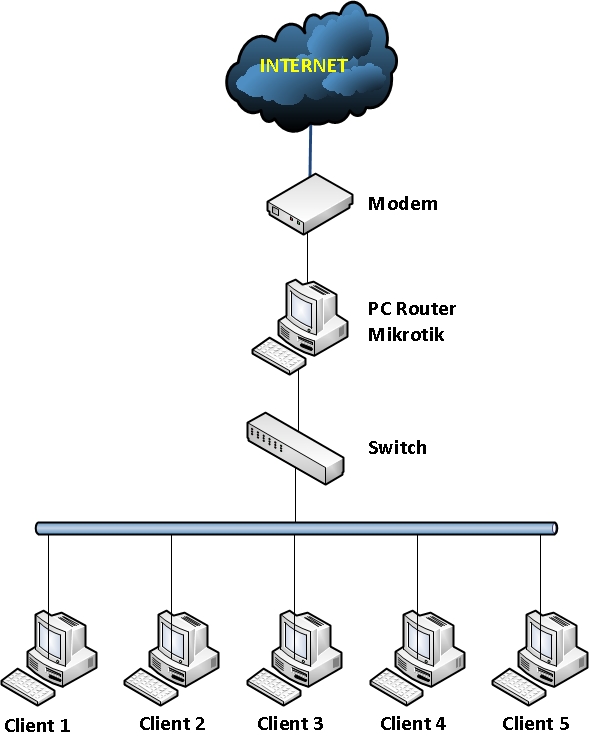
Mikrotik sebagai gateway adalah salah satu konfigurasi yang paling sering ditemui selain sebagai manajemen bandwidth. Mikrotik sebagai gateway maksudnya adalah router mikrotik dimanfaatkan sebagai pintu gerbang tempat keluar masuknya paket dari dan ke internet, jadi semua paket akan dilewatkan melalui Mikrotik. Topologi yang digunakan pada jaringan model ini sangat sederhana, karena konfigurasi ini juga adalah konfigurasi dasar bagi seseorang yang ingin belajar tentang Mikrotik. Setiap orang yang ingin belajar tentang Mikrotik harus bisa melakukan konfigurasi ini. Berikut gambar yang saya buat untuk menggambarkan topologinya.
Settingan yang digunakan juga sangat sederhana. Berikut ini akan saya perlihatkan settingan Mikrotik sebagai gateway menggunakan Winbox. Disini saya menggunakan PC Router yang saya instal Mikrotik versi 3.20 dan saya pasangkan 2 buah kartu jaringan, dimana pada port pertama saya colokkan kabel yang berasal dari ISP, dan port kedua saya colokkan ke Switch yang terhubung ke LAN. Anda juga bisa menggunakan Router Board, sama saja.
1. Persiapan Awal
  • Hidupkan PC Router
  • Pastikan semua sudah terpasang dengan baik seperti topologi diatas.
  • Nyalakan salah satu komputer client untuk mensetting PC Router Mikrotik menggunakan Winbox. Kalau belum punya software Winbox, silahkan download di situs Mikrotiknya.
  • Jalankan Winboxnya.
  • Maka akan muncul jendela kecil, yaitu tampilan awal dari Winbox.
  • Klik tombol yang memiliki tiga titik […] disamping tombol [Connect]
  • Jika Routernya sudah terkoneksi dengan baik ke LAN, maka akan muncul sebuah list yang berisikan MAC Address dan IP Address.
  • Klik saja MAC Addressnya, lalu klik [Connect]
  • Maka akan muncul jendela admin dari router Mikrotik yang diremote menggunakan Winbox.
  • Apabila PC Router Mikrotik yang Anda gunakan ini sebelumnya sudah pernah disetting, maka lakukanlah reset ulang agar semua settingan kembali seperti awal pada saat belum dilakukan setting apapun. Caranya adalah klik tombol [New Terminal].
  • Maka akan muncul sebuah jendea yang memiliki latar belakang putih.
  • Ketikkanlah pada jendela putih itu tulisan, [system reset], jika diminta memilih Yes atai No, pilih saja Yes dengan menekan tombol [Y].
  • Setelah di reset biasanya router akan terdisconnect, konekkan kembali dengan langkah yang sudah dijelaskan sebelumnya.
  • Maka akan muncul jendela yang menanyakan, apakah akan menggunakan settingan default dari Mikrotik atau ingin menggunakan settingan sendiri. Klik [Remove Configuration] karena kita akan melakukan settingan sendiri.
  • Lalu agar mudah untuk diidentifikasi berikanlah nama untuk router yang digunakan. Dari [System] > [Identify]. Ketikkan nama router yang Anda inginkan, klik [Ok]. Disini saya memberikan nama [Gateway]. Sampai disini router sudah siap untuk dikonfigurasi.
2. Memberikan Komentar Pada Interface
Selanjutnya adalah memberikan komentar pada masing-masing interface agar mudah kita kenali, mana yang untuk ke ISP dan mana yang untuk ke LAN:
  • Klik [Interface].
  • Klik pada interface [ether1].
  • Klik icon yang bergambar kertas berwarna kuning, lalu isika komennya. Disini saya memberikan komen [TO INTERNET], karena interface ini yang akan menuju internet.
  • Begitu juga untuk [ether2]. Saya berikan komen [LOKAL]. Karena interface ini yang akan terhubung langsung ke jaringan lokal [LAN].
3. Memberikan IP Address
Untuk memberikan IP Address lakukan langkah berikut ini:
  • Klik [IP]
  • Pilih [Address]
  • Maka akan muncul jendela baru. Klik tanda [+] berwarna merah yang berada di sisi kiri atas dari jendela baru yang muncul tadi.
  • Ketikkan IP Address yang mengarah ke internet beserta subnetnya. Misalnya saya masukkan 10.10.1.1/24. Disini saya menggunakan simulasi, jadi jangan heran saya memasukkan IP Address seperti itu. Untuk Anda, silahkan Anda sesuaikan sendiri.
  • Setelah memasukkan, klik [Apply], maka akan muncul [Network Address] dan [Broadcast Addressnya].
  • Pilih interface yang mengarah ke internet, disini saya memilih [ether1].
  • Berikan komentar agar mudah dikenali dengan mengklik [Comment]. Berikan komentar Anda, disini saya memberikan komentar [IP Internet]
  • Klik [Ok]
Dengan langkah diatas kita telah menambahkan IP Address yang mengarah ke internet, selanjutnya adalah menambahkan IP Address yang mengarah ke jaringan lokal. Untuk caranya sama dengan langkah diatas, yaitu:
  • Klik lagi tanda [+] berwarna merah.
  • Ketikkan IP Address yang mengarah ke jaringan lokal beserta subnetnya. Misalnya saya masukkan 192.168.1.254/24. Untuk Anda, silahkan Anda sesuaikan dengan selera.
  • Setelah memasukkan, klik [Apply], maka akan muncul [Network Address] dan [Broadcast Addressnya].
  • Pilih interface yang mengarah ke lokal, disini saya memilih [ether2].
  • Berikan komentar agar mudah dikenali dengan mengklik [Comment]. Berikan komentar Anda, disini saya memberikan komentar [IP Lokal].
  • Klik [Ok]
4. Menambahkan Routing Table
Agar jaringan lokal bisa melakukan akses ke jaringan luar (internet), maka harus dibuat routing table. Agar paket memiliki arah tujuan yang jelas dan paket tersebut tahu bagaimana cara dia menuju tujuannya, caranya adalah:
  • Klik [IP]
  • Klik [Routes], maka akan terlihat 2 buah routing default.
  • Klik tanda [+] yang berwarna merah dibagian atas, maka akan muncul jendela baru.
  • Pada [Destination] biarkan dengan [0.0.0.0/0].
  • Pada [Gateway] isikan IP Address yang menjadi gateway dari router Anda. Disini saya memasukkan [10.10.1.254].
  • Tambahkan komentarnya.
  • Klik [Ok].
5. Menambahkan NAT Rule
Tujuan membuat NAT rule adalah agar paket bisa dilewatkan ke jaringan luar atau internet. Agar paket yang berasal dari interface lokal [ethe2] bisa sampai ke tujuannya dengan melewati interface internet [ether1]. Caranya adalah sebagai berikut:
  • Klik [IP].
  • Pilih [Firewall].
  • Masuk ke tab [NAT].
  • Klik tanda [+] yang berwarna merah, maka akan muncul jendela [New NAT Rule].
  • Pada [Chain] pilih [srcnat].
  • Pada [Out Interface] pilih interface yang mengarah ke internet, yaitu [ether1].
  • Masuk ke ta [Action].
  • Pada [Action] pilih [masquerade].
  • Klik [Apply].
  • Tambahkan komentar jika perlu. Penuli menambahkan komentar [NAT Rule].
  • Klik [Ok] jika sudah selesai.
6. Memasukkan DNS
DNS digunakan sebagai penerjemah dari nama domain ke alamat IP, dan sebaliknya, yaitu dari alamat IP ke nama domain. Jadi apabila pengguna mengetikkan google.com di web browser, maka itu berarti pengguna memanggil alamat IP dari google.com yaitu 74.125.71.103. caranya adalah sebagai berikut:
  • Klik [IP].
  • Pilih [DNS], maka akan muncul jendela [DNS].
  • Klik [Settings].
  • Pada [Primary DNS] masukkan DNS utama. Misalnya saya masukkan DNS Speedy yaitu [203.130.196.155].
  • Pada [Secondary DNS] masukkan DNS alternatif. Misalnya [8.8.8.8] yaitu DNS yang dibuat oleh Google.
  • Berikan centang pada [Allow Remote Requests].
  • Klik [Ok] jika sudah selesai.
7. Tes Konfigurasi
Setelah itu langkah terakhir dari seting di router adalah melakukan pengecekan apakah konfigurasi yang dilakukan sudah benar atau belum. Caranya adalah:
  • Klik [New Terminal].
  • Lakukan ping ke salah satu domain yang Anda inginkan. Misalnya [ping google.com]. jika sudah ada balasan, mkaa berarti router sudah berhasil terkoneksi ke internet.
8. Tes Konfigurasi di Klien
Selanjutnya adalah melakukan tes koneksi ke internet dari klien, namun sebelumnya IP Address dari klien harus diatur sesuai dengan konfigurasi yang telah dibuat. Berikut adalah konfigurasi klien sesuai dengan konfigurasi yang penulis buat dari Windows XP:
IP Address : 192.168.1.1
Subnet mask : 255.255.255.0
Default Gateway : 192.168.1.254
Preferred DNS : 203.130.196.155
Alternate : 8.8.8.8
Lakukan ping dari Command Prompt ke salah satu domain di internet, misalnya google.com dengan mengetikkan perintah [ping google.com]. jika ada reply itu berarti konfigurasi sudah berhasil. Jika belum coba lebih teliti lagi dalam melakukan konfiurasi. Selamat mencoba.

Jika ingin merepublish artikel ini, mohon agar dicantumkan link sumbernya. Hargailah karya orang lain. :)

Selasa, 16 Oktober 2012

Komponen pada Kulkas


Kompresor
Gambar 5. Kompresor
Kompresor
Kompresor merupakan bagian terpenting di dalam kulkas . Apabila di analogikan dengan tubuh manusia, kompresor sama dengan jantung yang berfungsi memompa darah ke seluruh tubuh. Begitu juga dengan kompresor, berfungsi memompa bahan pendingin keseluruh bagian kulkas .
Bagian Kompresor
Gambar 6. Bagian dari Kompresor Hermetik
Kompresor Hermetik
  • a. rotor
  • b. stator
  • c. silinder
  • d. poros engkol
  • e. saluran isap
  • f. saluran pengeluaran refrigerant
  • g. sambungan
  • h. terminal

Kondensor
Gambar 7. Kondensor
Kondensor
Kondensor adalah alat penukar kalor untuk mengubah wujud gas bahan pendingin pada suhu dan tekanan tinggi menjadi wujud cair. Jenis kondensor yang banyak digunakan pada teknologi kulkas saat ini adalah kondensor dengan pendingin udara. Yang digunakan pada sistem refrigrasi kulkas kecil maupun sedang. Kondensor seperti ini memiliki bentuk yang sederhana dan tidak memerlukan perawatan khusus. Saat lemari es bekerja kondensor akan terasa hangat bila dipegang.

Filter
Gambar 8. Filter
Filter.
Filter ( saringan ) berguna menyaring kotoran yang mungkin terbawa aliran bahan pendingin setelah melakukan sirkulasi. Sehingga tidak masuk kedalam kompresor dan pipa kapiler. Selain itu , bahan pendingan yang akan disalurkan pada proses berikutnya lebih bersih sehingga dapat menyerap kalor lebih maksimal.

Evaporator
Gambar 9. Evaporator
Evaporator.
Evaporator berfungsi menyerap panas dari benda yang di masukkan kedalam kulkas. Kemudian evaporator menguapkan bahan pendingin untuk melawan panas dan mendinginkannya. Sesuai fungsinya evaporator adalah alat penguap bahan pendingin agar efektif dalam menyerap panas dan menguapkan bahan pendingin, evaporator di buat dari bahan logam anti karat, yaitu tembaga dan almunium.

Thermostat
Gambar 10. Thermostat
Thermostat.
Thermostat memiliki banyak sebutan antara lain temperatur kontrol dan cool control. Apapun sebutannya, thermostat berfungsi mengatur kerja kompresor secara otomatis bedasarkan batasan suhu pada setiap bagian kulkas. Thermostat biasanya disebut saklar otomatis yang bekerja berdasarkan pengaturan suhu. Jika suhu evaperator sesuai dengan pengatur suhu thermostat, secara otomatis thermostat akan memutuskan listrik ke kompresor.

Heater
Gambar 11. Heater
Heater.
Hampir keseluruan kulkas nofrost dan sebagian kecil kulkas defrost dilengkapi dengan pemanas ( heater ). Pemanas berfungsi mencairkan bunga es yang terdapat di evapurator . Selain itu pemanas dapat mencegah terjadinya penimbunan bunga es pada bagian rak es dan rak penyimpan buah di bawah rak es.

Fan Motor
Gambar 12. Fan Motor
Fan motor.
Fan motor atau kipas angin berguna untuk menghembuskan angin . pada kulkas ada dua jenis fan
  1. fan motor evaporator
    Berfungsi menghembuskan udara dingin dari evaporator keseluruh bagian rak ( rak es , sayur ,dan buah ).

  2. fan motor kondensor
    Kipas angin ini diletakkan pada bagian bawah kulkas yang memiliki kondensor yang berukuran kecil. Kipas angin ini berfungsi mengisap atau mendorong udara melalui kondensor dan kompresor. Selain itu berfungsi juga untuk mendinginkan kompresor.

Overload Motor Protector
Gambar 13. Overload motor protector
Overload motor protector
Adalah komponen pengaman yang letaknya menyatu dengan terminal kompresor. Cara kerjanya serupa dengan sekering yang dapat menyambung dan memutus arus listrik. Alat ini dapat melindungi komponen kelistrikan dari kerusakan, akibat arus yang dihasilkan kompresor melebihi arus acuan normal.

Refrigerant
Gambar 14. Refrigerant
Bahan Pendingin (Refrigerant).
Refrigerant adalah zat yang mudah diubah wujudnya dari gas menjadi cair, ataupun sebaliknya. Jenis bahan pendingin sangat beragam. Setiap jenis bahan pendingin memiliki karakteristik yang berbeda.

Persyaratan Bahan Pendingin (Refrigerant)
  1. Tidak beracun, berwarna dan berbau
  2. Bukan termasuk bahan yang mudah terbakar.
  3. Bukan penyebab korosif
  4. Dapat bercampur dengan minyak pelumas kompresor
  5. Memiliki struktur kimia yang stabil
  6. Memiliki titik didih yang rendah
  7. Memiliki tekanan kondensasi yang rendah
  8. Memiliki tingkat penguapan yang rendah
  9. Memiliki kalor laten yang rendah
  10. Memiliki harga yang relatif murah.

Jumat, 05 Oktober 2012

Tips Pemanfaatan Air Limbah Pembuatan Tahu


ditulis pada 5 Oktober 2012 
http://www.sobatbumi.com/upload/files/1094/chemical-waste_120x210.jpg
Salah satu lauk tradisional yang digemari oleh masyarakat kita adalah tahu. Penganan berbahan dasar kedelai ini memiliki rasa yang gurih dan bergizi tinggi.
Tapi ternyata proses pembuatannya menghasilkan dua limbah sekaligus, yaitu limbah padat dan limbah cair. Pada umumnya, limbah padat dimanfaatkan sebagai pakan ternak. Sementara itu, limbah cair dibuang langsung ke lingkungan. Limbah cair pabrik tahu ini memiliki kandungan senyawa organik yang tinggi. Tanpa proses penanganan yang baik, limbah tahu akan menyebabkan dampak negatif seperti polusi air, sumber penyakit, bau tidak sedap, meningkatkan pertumbuhan nyamuk, dan menurunkan estetika lingkungan sekitar.
Sayangnya, pabrik tahu skala rumah tangga di Indonesia tidak banyak yang memiliki proses pengolahan limbah cair. Ini karena proses penanganannya sangat rumit dan butuh biaya tambahan.
Sebenarnya, jika kita mau sedikit berusaha, limbah cair dari tahu ini bisa diolah menjadi biogas. Ini karena limbah itu memiliki kandungan senyawa organik tinggi yang memiliki potensi untuk menghasilkan biogas melalui proses an-aerobik. Pada umumnya, biogas mengandung 50%-80% metana, karbon dioksida, hidrogen sulfida, dan sedikit air yang bisa dijadikan sebagai pengganti minyak tanah atau LPG. Dengan mengonversi limbah cair pabrik tahu menjadi biogas, pemilik pabrik tidak hanya berkontribusi dalam menjaga lingkungan tetapi juga meningkatkan pendapatannya dengan mengurangi konsumsi bahan bakar pada proses pembuatan tahu.
PENGELOLAAN LIMBAH TAHU CAIR
1. Biogas
Biogas yang dimanfaatkan dari limbah tahu itu berupa gas metan yang digunakan untuk kebutuhan rumah tangga. Pengolahan limbah dari kapasitas produksi tahu sebanyak 2.100 kilogram per hari menghasilkan biogas sebanyak 63 meter kubik per hari. Jika kebutuhan energi untuk satu kepala keluarga sekitar dua meter kubik, dengan 63 meter kubik gas metan bisa dimanfaatkan untuk 32 kepala keluarga.
Apabila dihitung penghematan terhadap minyak tanah, satu meter kubik biogas setara dengan 0.62 meter kubik liter. Jadi, penghematan minyak tanah dengan adanya biogas mencapai 39 liter per hari.
Selain itu, pemanfaatan biogas dapat mengurangi emisi karbon dioksida sebesar 1438.5 kilogram per hari untuk gas metan sebesar 57.54 kilogram per hari. Pemanfaatan gas metan yang dihasilkan bisa digunakan untuk keperluan sehari-hari seperti memasak dan penerangan
Terserapnya emisi yang dihasilkan dari limbah tahu ini bisa menyebabkan penurunan beban pencemaran hingga 90 persen. Dengan memanfaatkan emisi yang dihasilkan limbah tahu cair, kita berarti sudah mengurangi efek gas rumah kaca.
PENGELOLAAN LIMBAH TAHU PADAT
1. Tepung dan Krupuk
Limbah tahu padat yang masih memiliki kandungan protein bisa dibuat tepung. Jika ditambah dengan tepung tapioka, 10 kilogram ampas tahu, misalnya, bisa menjadi 13 kilogram kerupuk.
2. Pakan Ternak
Seperti kita ketahui, limbah padat dari pengolahan tahu yang berupa ampas bisa dimanfaatkan untuk pakan ternak. Sayangnya, belum banyak peternak yang memanfaatkan ampas tahu ini sebagai pakan tambahan bagi ternaknya, selain konsentrat. Padahal pakan dari ampas tahu ini mengandung banyak protein. Bahkan, pertumbuhan ternak yang diberi pakan ampas tahu lebih cepat. Ini tentu saja menguntungkan peternak karena waktu untuk merawat ternaknya bisa lebih cepat.
Selama ini, stok ampas tahu masih melimpah. Harganya pun masih sangat murah. Lebih ekonomis dibanding konsentrat. Jadi, pakan ternak dari ampas tahu ini memiliki harga yang masih sangat menguntungkan bagi para peternak.
Adapun ternak yang bisa diberi pakan dari ampas tahu ini sebagai berikut.
a. Sapi
Pemanfaatan ampas tahu sangat efektif, apalagi untuk sapi potong. Pertambahan berat badannya akan lebih cepat. Selain pertumbuhan lebih cepat, karkasnya bisa mencapai 60% dari berat sapi hidup. Biasanya, pakan ini dicampur dengan bekatul dan diberi air. Lebih baik lagi jika dicampur dengan ketela yang telah dicacah.
b. Babi
Babi yang diberi makan ampas tahu akan lebih cepat tumbuh karena kebutuhan protein dan gizinya terpenuhi. Hewan ini memang senang makan ampas tahu. Bahkan, ampas yang sudah berhari-hari pun dilahapnya. Untuk sementara ini, penggunaan ampas tahu pada ternak babi paling besar dibanding pada ternak-ternak yang lain.
c. Kambing
Selain mempercepat berat badan, ampas tahu ini bisa membuat rambut kambing lebih mengilat dan halus. Dengan asupan gizi dari ampas tahu ini, produksi daging ataupun susu kambing akan mengalami peningkatan.
d. Kelinci
Kelinci yang diberi pakan ampas tahu juga mempunyai berat dan ukuran yang cukup signifikan. Apalagi buat kelinci pedaging, daging yang dihasilkan lebih banyak. Bulunya pun menjadi bersih.
e. Bebek
Pada bebek, ampas tahu ini dapat diberikan sebagai pengganti konsentrat. Ini tentu saja bisa menekan biaya pemeliharaan. Ampas ini juga bisa membuat bebek lebih cepat tumbuh dan banyak bertelur.
f. Bandeng
Pakan ternak dari ampas tahu ini memang jarang digunakan untuk peternakan bandeng. Tapi para pengelola tambak di daerah pesisir utara sudah mulai menggunakannya. Mereka lebih memilih ampas tahu karena harga pelet makin lama semakin melambung.
Sumber: Disadur dari onlinebuku.com, antaranews.com, dan tanipos.com
http://www.sobatbumi.com/solusi/view/278/Tips-Pemanfaatan-Air-Limbah-Pembuatan-Tahu

Sabtu, 21 April 2012

Palang Merah Indonesia


Logo Palang Merah Indonesia
Palang Merah Indonesia (PMI) adalah sebuah organisasi perhimpunan nasional di Indonesia yang bergerak dalam bidang sosial kemanusiaan. PMI selalu berpegang teguh pada tujuh prinsip dasar Gerakan Internasional Palang Merah dan Bulan sabit merah yaitu kemanusiaan, kesamaan, kesukarelaan, kemandirian, kesatuan, kenetralan, dan kesemestaan. Sampai saat ini PMI telah berada di 33 PMI Daerah (tingkat provinsi) dan sekitar 408 PMI Cabang (tingkat kota/kabupaten) di seluruh indonesia
Palang Merah Indonesia tidak berpihak pada golongan politik, ras, suku ataupun agama tertentu. Palang Merah Indonesia dalam pelaksanaannya juga tidak melakukan pembedaan tetapi mengutamakan objek korban yang paling membutuhkan pertolongan segera untuk keselamatan jiwanya.

Sejarah

Berdirinya Palang Merah di Indonesia sebetulnya sudah dimulai sebelum Perang Dunia II, tepatnya 12 Oktober 1873.Pemerintah Kolonial Belanda mendirikan Palang Merah di Indonesia dengan nama Nederlandsche Roode Kruis Afdeeling Indiƫ (NERKAI) yang kemudian dibubarkan pada saat pendudukan Jepang.
Perjuangan mendirikan Palang Merah Indonesia (PMI) diawali 1932. Kegiatan tersebut dipelopori Dr. R. C. L. Senduk dan Dr. Bahder Djohan dengan membuat rancangan pembentukan PMI. Rancangan tersebut mendapat dukungan luas terutama dari kalangan terpelajar Indonesia, dan diajukan ke dalam Sidang Konferensi Narkai pada 1940, akan tetapi ditolak mentah-mentah.
Rancangan tersebut disimpan menunggu saat yang tepat. Seperti tak kenal menyerah pada saat pendudukan Jepang mereka kembali mencoba untuk membentuk Badan Palang Merah Nasional, namun sekali lagi upaya itu mendapat halangan dari Pemerintah Tentara Jepang sehingga untuk yang kedua kalinya rancangan tersebut kembali disimpan.
Proses pembentukan PMI dimulai 3 September 1945 saat itu Presiden Soekarno memerintahkan Dr. Boentaran (Menkes RI Kabinet I) agar membentuk suatu badan Palang Merah Nasional.
Dibantu Panitia lima orang terdiri atas Dr. R. Mochtar sebagai Ketua, Dr. Bahder Djohan sebagai Penulis dan tiga anggota panitia yaitu Dr. R. M. Djoehana Wiradikarta, Dr. Marzuki, Dr. Sitanala, mempersiapkan terbentuknya Perhimpunan Palang Merah Indonesia. Tepat sebulan setelah kemerdekaan RI, 17 September 1945, PMI terbentuk. Peristiwa bersejarah tersebut hingga saat ini dikenal sebagai Hari PMI.
Peran PMI adalah membantu pemerintah di bidang sosial kemanusiaan, terutama tugas kepalangmerahan sebagaimana dipersyaratkan dalam ketentuan Konvensi-Konvensi Jenewa 1949 yang telah diratifikasi oleh pemerintah Republik Indonesia pada tahun 1958 melalui UU No 59.
Sebagai perhimpunan nasional yang sah, PMI berdiri berdasarkan Keputusan Presiden No 25 tahun 1925 dan dikukuhkan kegiatannya sebagai satu-satunya organisasi perhimpunan nasional yang menjalankan tugas kepalangmerahan melalui Keputusan Presiden No 246 tahun 1963. ''''Teks tebal'

Kemanusiaan dan Kerelawanan

Dalam berbagai kegiatan PMI komitmen terhadap kemanusiaan seperti Strategi 2010 berisi tentang memperbaiki hajat hidup masyarakat rentan melalui promosi prinsip nilai kemanusiaan, penanggulangan bencana, kesiapsiagaan penanggulangan bencana, kesehatan dan perawatan di masyarakat, Deklarasi Hanoi (United for Action) berisi penanganan program pada isu-isu penanggulangan bencana, penanggulangan wabah penyakit, remaja dan manula, kemitraan dengan pemerintah, organisasi dan manajemen kapasitas sumber daya serta humas dan promosi, maupun Plan of Action merupakan keputusan dari Konferensi Palang Merah dan Bulan Sabit Merah ke-27 di Jenewa Swiss tahun 1999.
Dalam konferensi tersebut Pemerintah Indonesia dan PMI sebagai peserta menyatakan ikrar di bidang kemanusiaan.
Hal ini sangat sejalan dengan tugas pokok PMI adalah membantu pemerintah Indonesia di bidang sosial kemanusiaan terutama tugas-tugas kepalangmerahan yang meliputi: Kesiapsiagaan Bantuan dan Penanggulangan Bencana, Pelatihan Pertolongan Pertama untuk Sukarelawan, Pelayanan Kesehatan dan Kesejahteraan Masyarakat, Pelayanan Transfusi Darah. Kinerja PMI dibidang kemanusiaan dan kerelawanan mulai dari tahun 1945 sampai dengan saat ini antara lain sebagai berikut:
  1. Membantu saat terjadi peperangan/konflik. Tugas kemanusiaan yang dilakukan PMI pada masa perang kemerdekaan RI, saat pemberontakan RMS, peristiwa Aru, saat gerakan koreksi daerah melalui PRRI di Sumbar, saat Trikora di Irian Jaya, Timor Timur dengan operasi kemanusiaan di Dilli, pengungsi di Pulau Galang.
  2. Membantu korban bencana alam. Ketika gempa terjadi di Pulau Bali (1976), membantu korban gempa bumi (6,8 skala Richter) di Kabupaten Jayawijaya, bencana Gunung Galunggung (1982), Gempa di Liwa-Lampung Barat dan Tsunami di Banyuwangi (1994), gempa di Bengkulu dengan 7,9 skala Richter (1999), konflik horizontal di Poso-Sulteng dan kerusuhan di Maluku Utara (2001), korban gempa di Banggai di Sulawesi Tengah (2002) dengan 6,5 skala Richter, serta membantu korban banjir di Lhokseumawe Aceh, Gorontalo, Nias, Jawa Barat, Tsunami di Nangroe Aceh Darussalam, Pantai Pangandaran, dan gempa bumi di DI Yogyakarta dan sebagian Jawa Tengah. Semua dilakukan jajaran PMI demi rasa kemanusiaan dan semangat kesukarelawanan yang tulus membantu para korban dengan berbagai kegiatan mulai dari pertolongan dan evakuasi, pencarian, pelayanan kesehatan dan tim medis, penyediaan dapur umum, rumah sakit lapangan, pemberian paket sembako, pakaian pantas pakai dan sebagainya.
  3. Transfusi darah dan kesehatan. Pada tahun 1978 PMI memberikan penghargaan Pin Emas untuk pertama kalinya kepada donor darah sukarela sebanyak 75 kali. Berdasarkan Peraturan Pemerintah Nomor 18 Tahun 1980 telah diatur tentang tugas dan peran PMI dalam pelayanan transfusi darah. Keberadaan Unit Transfusi Darah PMI diakui telah banyak memberikan manfaat dan pertolongan bagi para pasien/penderita sakit yang sangat membutuhkan darah. Ribuan atau bahkan jutaan orang terselamatkan jiwanya berkat pertolongan Unit Transfusi Darah PMI. Demikian pula halnya dengan pelayanan kesehatan, hampir di setiap PMI di berbagai daerah memiliki poliklinik secara lengkap guna memberikan pelayanan kepada masyarakat secara murah.
  4. untuk menjaga perdamaian dunia

Basis Masyarakat

Guna mengantisipasi berbagai kemungkinan yang terjadi pada saat-saat yang akan datang saat ini PMI tengah mengembangkan Program Community Based Disarter Preparedness (Kesiapsiagaan Bencana Berbasis Masyarakat). Program ini dimaksudkan mendorong pemberdayaan kapasitas masyarakat untuk menyiagakan dalam mencegah serta mengurangi dampak dan risiko bencana yang terjadi di lingkungannya. Hal ini sangat penting karena masyarakat sebagai pihak yang secara langsung terkena dampak bila terjadi bencana.
Selain itu di Palang Merah Indonesia juga marak di selenggarakan pelatihan untuk Pertolongan Pertama Berbasis Masyarakat (Community Based First Aid/ CBFA)
Pada dasarnya seluruh gerakan kepalangmerahan haruslah berbasis masyarakat, ujung tombak gerakan kepalangmerahan adalah unsur unsur kesukarelaan seperti Korps Sukarela atau KSR maupun Tenaga Sukarela atau TSR dan juga Palang Merah Remaja atau PMR dan seluruh unsur ini selalu berbasis pada anggota masyarakat sesuai salah satu prinsip kepalangmerahan yaitu kesemestaan

7 Prinsip Dasar Gerakan Palang Merah Internasional dan Bulan Sabit Merah Internasional

  1. Kemanusiaan (humanity)
  2. Kesamaan (impartiality)
  3. Kenetralan (neutrality)
  4. Kemandirian (independence)
  5. Kesukarelaan (voluntary service)
  6. Kesatuan (unity)
  7. Kesemestaan (universality)

Mars-Mars PMI

Hymne Palang Merah Indonesia

Hymne PMI
Palang merah Indonesia
Wujud kepedulian nyata
Nurani yang suci
Untuk membantu menolong sesama
PMI
Siaga setiap waktu
Berbakti, dan mengabdi
Bagi hidup manusia
Agar sehat sejahtera di seluruh dunia

Mars Palang Merah Indonesia

Mars PMI
Palang Merah Indonesia Sumber kasih umat manusia Warisan luhur, nusa dan bangsa Wujud nyata pengayom Pancasila
Gerak juangnya keseluruh nusa Mendarmakan bhakti bagi ampera Tunaikan tugas suci tujuan PMI Di Persada Bunda Pertiwi
Untuk umat manusia Di seluruh dunia PMI menghantarkan jasa
Lagu yang pertama kali dikumandangkan tahun 1967 ini adalah ciptaan Mochtar H. S. yang adalah seorang tokoh PMI yang terkemuka waktu itu. Lagu ini juga menandai pembentukan Palang Merah Remaja (PMR) Kudus. PMR Kudus merupakan yang kedua di Indonesia setelah Bandung. Bisa dibayangkan, PMI Kudus pada masa itu adalah cabang terkemuka di Indonesia.

Mars Palang Merah Remaja

Bhakti Remaja
Palang Merah Remaja Indonesia warga Palang Merah sedunia
Berjuang berbakti penuh kasih sayang untuk rakyat semua
Bekerja dengan rela tulus ikhlas untuk yang tertimpa sengsara
Puji dan puja tidak dikejar… mengabdi tuk sesama…

Putra Putri Palang Merah Remaja Indonesia
Abdi rakyat sedunia luhur budinya
Putra Putri Palang Merah Remaja Indonesia
Abdi rakyat sedunia mulya citanya